
如何给word文档加密 word文档如何加密
番茄系统家园 · 2022-11-27 10:13:42
word文档是我们最长使用的文档之一,有时候难免会有一些隐私的东西不想要别人看到,想设个密码什么的。我这里将要简单的介绍一种方法对word文档设置密码,这种方法适用于所有office系列的word版本。
步骤1-通过文件菜单设置实现文件加密
1.打开需要加密的Word文档

2.选择“文件”的“另存为”,出现“另存为”对话框(或直接用另存为的快捷键“F12”)

3.WPS的word文档会出现下图显示,直接“加密”。(word文档在“工具”中选“常规选项”,出现“保存”选项卡)

4.分别在“打开权限密码”和“修改权限密码”中输入你要设定的密码(这两种密码可以相同也可以不同)。
再次确认“打开权限密码”和“修改权限密码”。按“确定”退出“保存”。
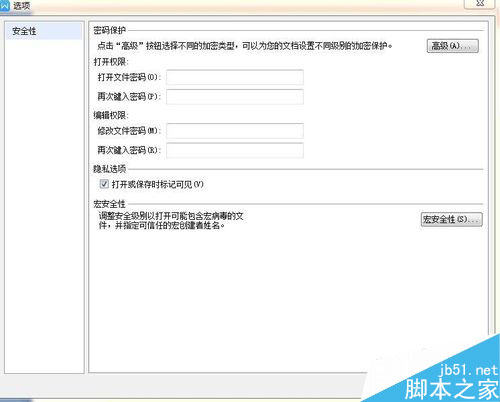
5.保存文件。
方法/步骤2- 通过工具菜单设置实现文件加密
1.点击打开需要加密的Word文档
2.点击“工具”菜单的“选项”命令,出现“选项对话框”
3.在“选项”对话框中选“保存”
4.分别在“打开权限密码”和“修改权限密码”中输入密码你要设定的密码,点“确定”退出。
5.保存文件。
猜你喜欢
最新应用







热门应用













