
Excel怎么绘制血压范围图表?
番茄系统家园 · 2022-11-28 07:35:49
你还在为Excel血压范围图怎么制作而苦恼吗,今天小编教你Excel血压范围图怎么制作,让你告别Excel血压范围图怎么制作的烦恼。

一、思考方法
思路:堆积柱形图+散点图模拟
1、堆积柱形图变形
2、散点图模拟刻度和分隔线
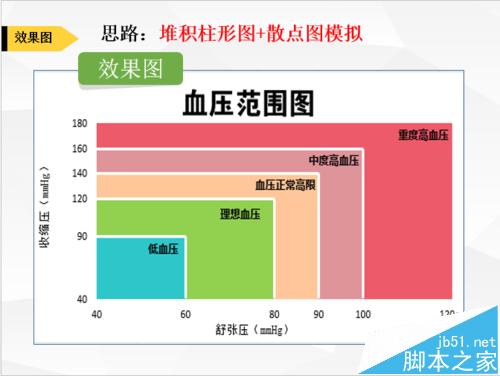
二、图表数据处理
1、对原始数据进行变形,根据刻度来变形。
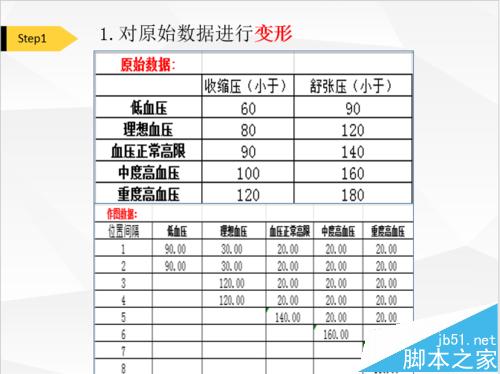
三、图表的制作
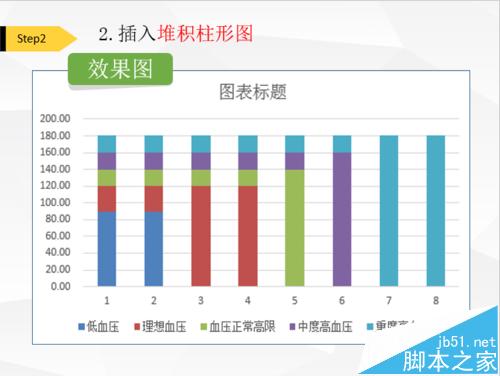
1、插入堆积柱形图
2、设置数据系列格式——分类间距(0)
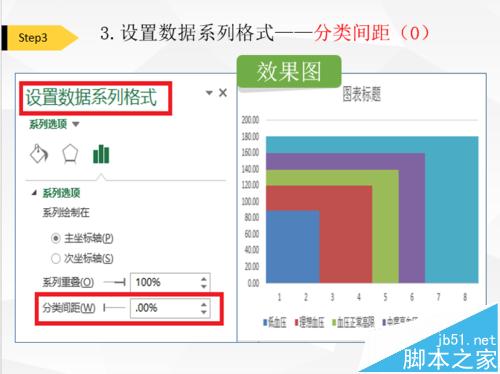
3、添加数据系列(模拟分隔线)——散点图
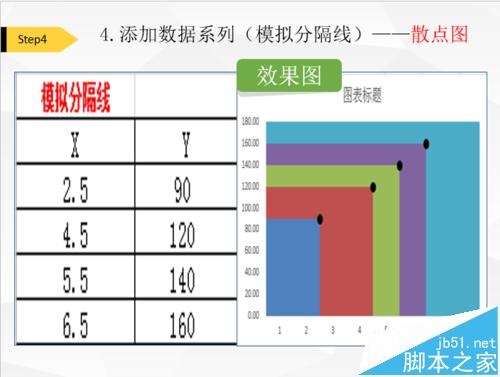
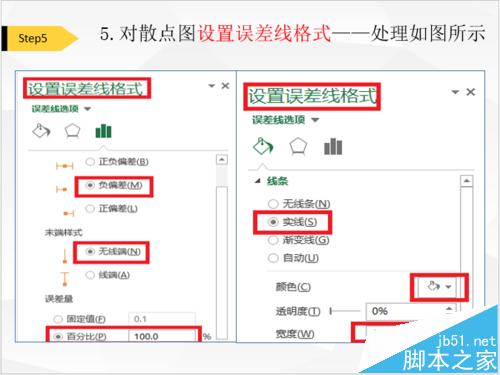
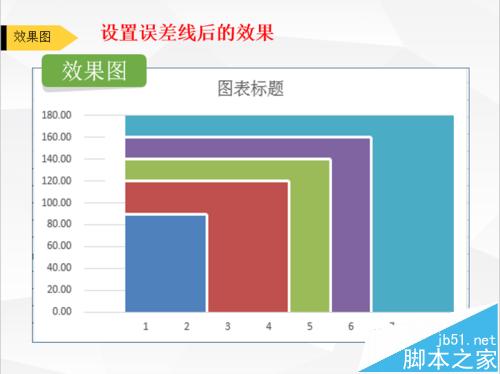
4、对散点图设置误差线格式——处理如图所示。分别设置(X,Y)误差线格式——负偏差——无线端——百分比(100%),实线——宽度(2磅)
5、添加数据系列——模拟X轴和模拟Y轴的散点图
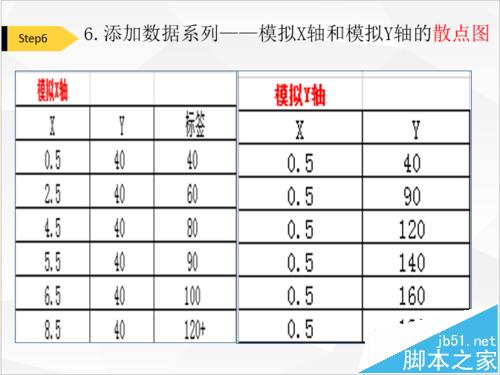
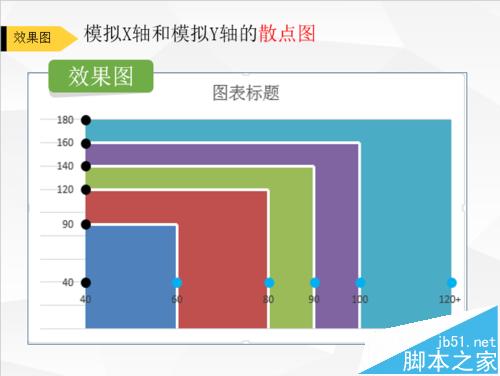
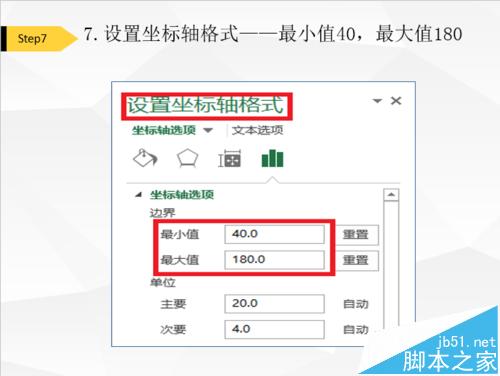
6、设置坐标轴格式——最小值40,最大值180
四、图表的美化
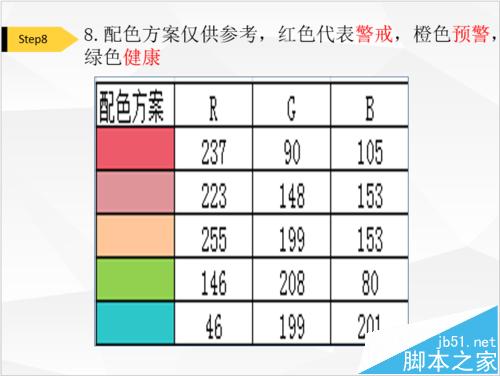
1、配色方案仅供参考,红色代表警戒,橙色预警,绿色健康
2、添加图表标题和轴标题
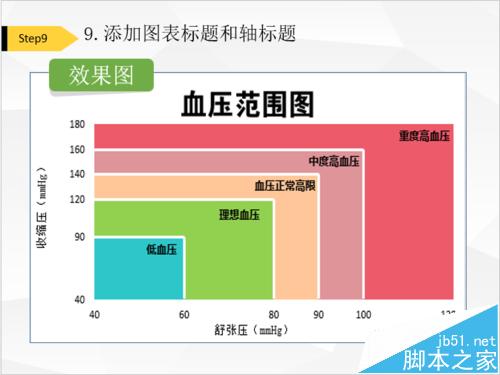
以上就是Excel绘制血压范围图表的详细教程,根据上面的描述绘制起来是不是超简单呢?excel图标可以清晰明了的展现数据,以后我们会继续发布关于excel教程,请大家继续关注。
免责声明: 凡标注转载/编译字样内容并非本站原创,转载目的在于传递更多信息,并不代表本网赞同其观点和对其真实性负责。如果你觉得本文好,欢迎推荐给朋友阅读;本文链接: https://m.nndssk.com/rjwt/111071EUdkse.html。猜你喜欢
最新应用







热门应用













