
在excel中用手动、vba代码两种方式为变化区域命名教程
番茄系统家园 · 2022-11-24 01:02:55
手动命名选区需要简单的几个步骤 用vba代码的方式可以方便的为变化区域命名 而且能在名称框中查看到该名称
- 软件名称:
- Excel2003绿色版 EXCEL2003精简绿色版 (附excel2003绿色工具)
- 软件大小:
- 13.3MB
- 更新时间:
- 2012-06-19
方法/步骤
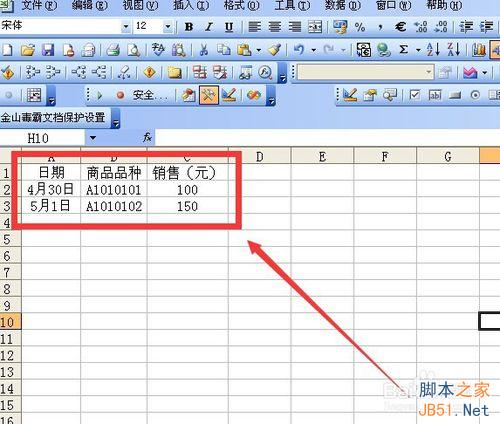
1、打开一个excel表格 在sheet1中有一个销售表区域 如下图所示
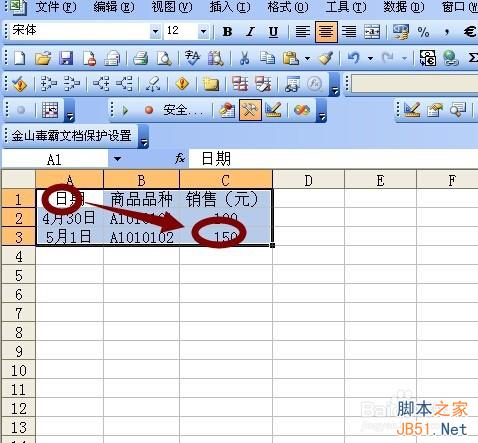
2、鼠标左键点按a1单元格拖动到c3单元格 此a1:c3会被选中
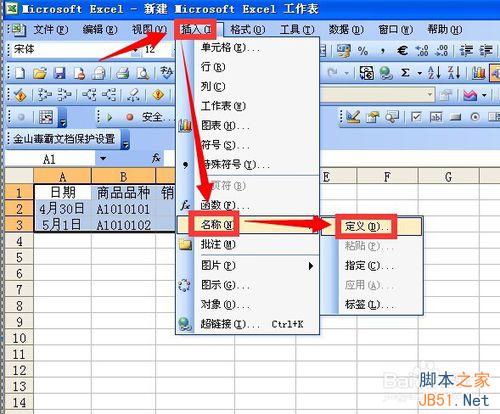
3、点按菜单栏 插入名称 定义命令
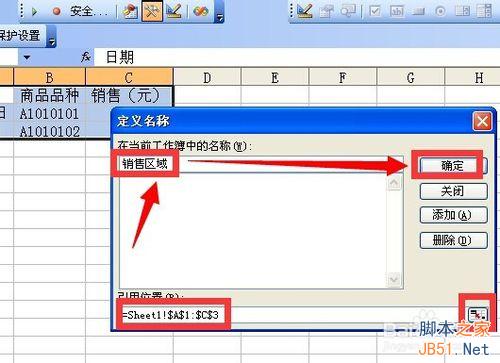
4、点完插入命令后会弹出定义名称对话框 定义名称对话框中的引用位置的数据 由于事先选定了命名区域 所以在显示对话框时自动产生 否则还需要点按右下角图标选中要命名的区域 在对话框中输入 销售区域 然后点按确定 完成为区域命名
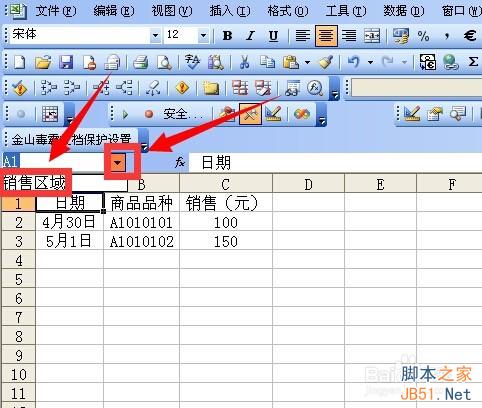
5、点按名称框后面的黑色三角 弹出名称列表 点选销售区域
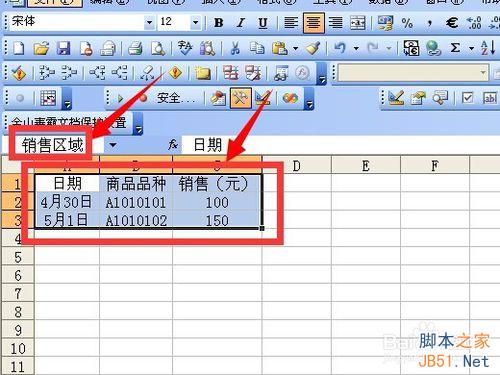
6、此时销售区域显示在名称框中 对应的区域也被选中
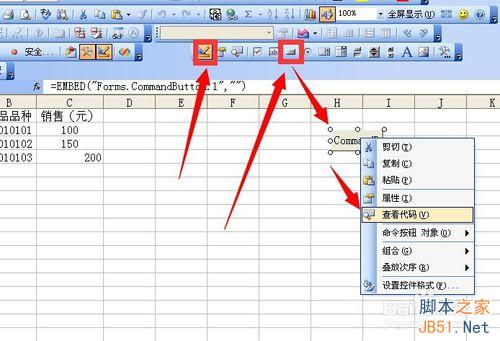
7、在设计模式下 点按控件工具箱中的按钮 然后在excel界面拖动出一个按钮 然后在按钮上点按右键 在弹出菜单中选择查看代码命令
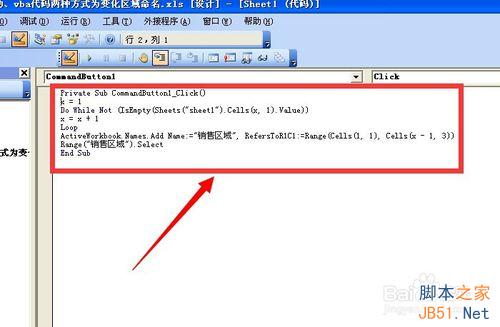
8、输入如下代码
Private Sub CommandButton1_Click()
x = 1
Do While Not (IsEmpty(Sheets("sheet1").Cells(x, 1).Value))
x = x + 1
Loop
ActiveWorkbook.Names.Add Name:="销售区域", RefersToR1C1:=Range(Cells(1, 1), Cells(x - 1, 3))
Range("销售区域").Select
End Sub
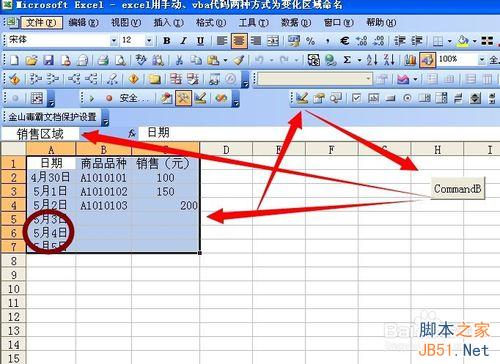
9、返回excel界面 退出设计模式 为区域的时间列添加几个日期 然后点按按钮 此时包含原有区域及新添加区域均被重新命名为销售区域 并选中 验证了代码具有为活动选区命名的功能
以上就是在excel中用手动、vba代码两种方式为变化区域命名方法介绍,希望能对大家有所帮助!
免责声明: 凡标注转载/编译字样内容并非本站原创,转载目的在于传递更多信息,并不代表本网赞同其观点和对其真实性负责。如果你觉得本文好,欢迎推荐给朋友阅读;本文链接: https://m.nndssk.com/rjwt/108973BQngEm.html。



















