
扫描的JPG格式怎么转换成Word文档?
番茄系统家园 · 2022-12-03 10:51:42
大家都知道从扫描仪里扫描出来的文章是JPG格式的,要是想大幅度用PS修改是很麻烦的。重新打字的话也很浪费时间。所以,我给大家分享一下扫描的JPG格式文章如何转为可修改的Word格式。
- 软件名称:
- 汉王OCR 6.0 汉王图文自由转换工具 文字扫描识别软件 中文特别版
- 软件大小:
- 45.4MB
- 更新时间:
- 2012-06-20
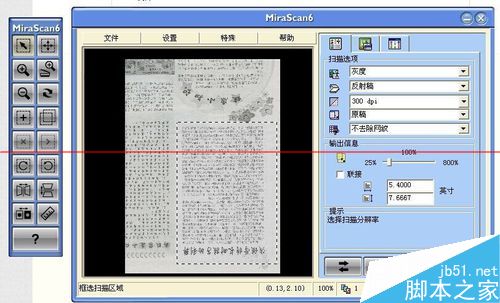
1、打开电脑及扫描仪,用扫描仪扫描一篇文章。我用的是明基扫描仪,如下图。
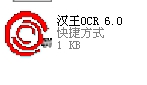
2、把扫描的文件保存到自己能找到的位置。然后打开汉王OCR 6.0软件。
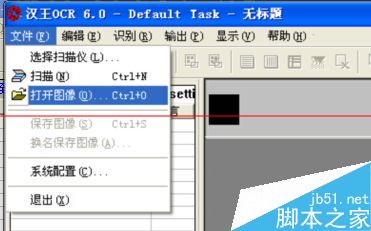
3、在菜单栏中点击“文件”--“打开图像”(快捷键Ctrl+O)。
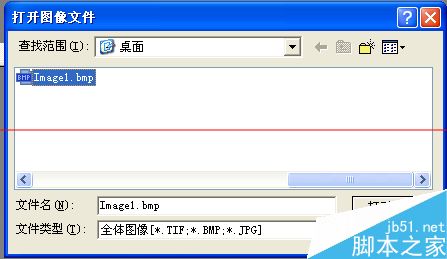
4、在出现的对话框中,找到你刚才扫描的文件并打开。
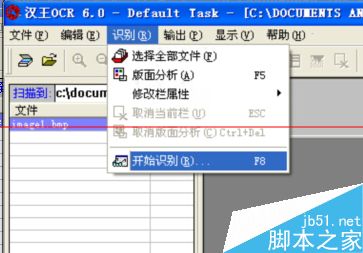
5、在菜单栏中点击“识别”--“开始识别”(快捷键F8)。
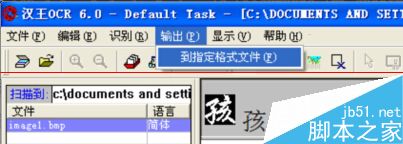
6、在菜单栏中点击“输出”--“到指定格式文件”。
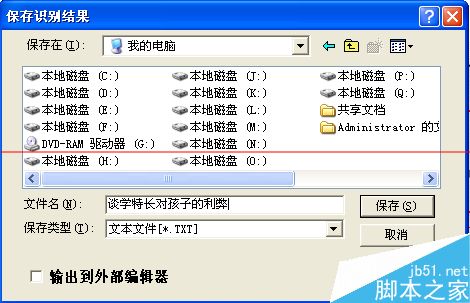
7、在出现的对话框中,选择“TXT格式”,文件名自拟,保存到自己能找到的位置。
8、找到你刚刚保存的TXT格式文件,鼠标右键点击“打开方式”--“选择程序”。
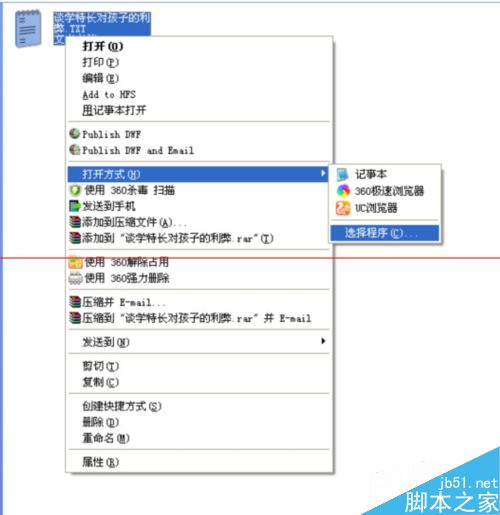
9、在出现的对话框中选择Word软件,然后点击确定。
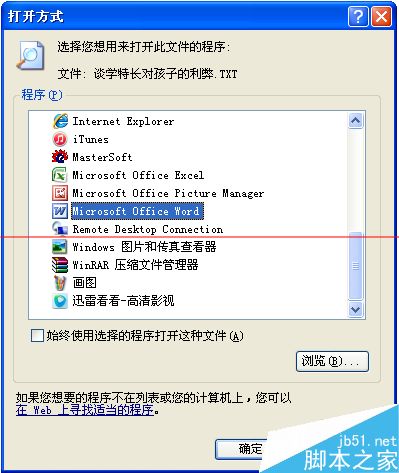
10、这样我们就转换成功了,在Word中你可以把乱码的地方修改下就可以了。
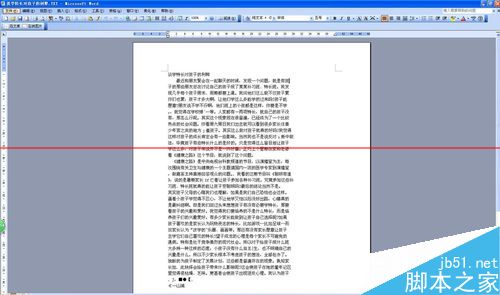
注意事项:由于OCR软件只是个识别文字的软件,会根据扫描的清晰度来决定文字的准确率,所以亲们在识别后还要是校对一下文字的,这个方法只是为了更方便更省时而已!
免责声明: 凡标注转载/编译字样内容并非本站原创,转载目的在于传递更多信息,并不代表本网赞同其观点和对其真实性负责。如果你觉得本文好,欢迎推荐给朋友阅读;本文链接: https://m.nndssk.com/rjwt/108957kzlxEC.html。猜你喜欢
最新应用







热门应用













