
利用TeamViewer实现手机在外网环境下远程控制PC
番茄系统家园 · 2022-12-03 10:48:18
近日小编向大家介绍了,但更多时候我们需要的是在户外对远在家里的PC下达指令。那么,想在外网环境下远程控制PC,我们的手机又该怎样做呢?
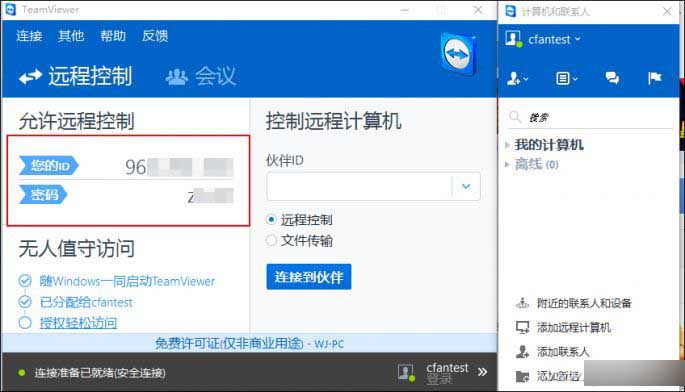
很简单,各位童鞋可以尝试使用TeamViewer实现手机对PC的远程控制。该软件分为PC客户端和手机APP两部分,首先在PC上安装运行客户端,根据界面提示注册账号,登录后可获得唯一的用户ID和对应的密码。
- 软件名称:
- TeamViewer(远程控制) for android V15.1.24 安卓版
- 软件大小:
- 56.1MB
- 更新时间:
- 2020-02-26
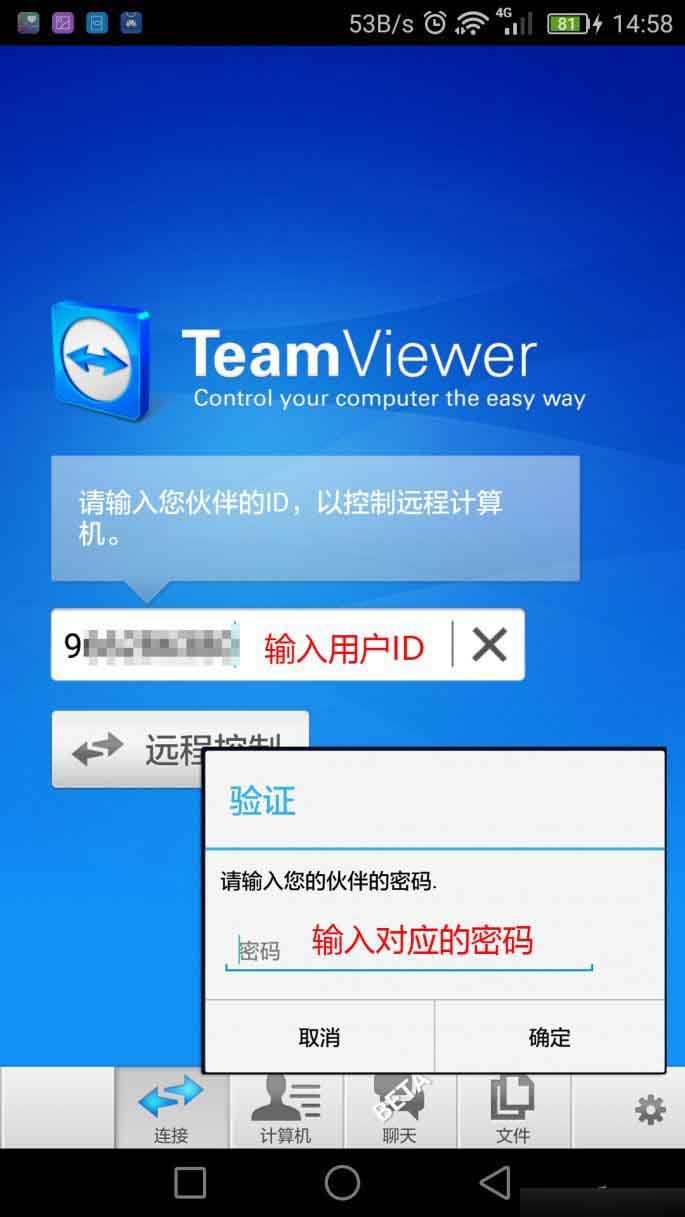
接下来在手机端运行TeamViewer APP,在主界面输入PC客户端生成的用户ID和密码后,点击连接既可实现远程控制。
TeamViewer最大的特色就是无需复杂设置即可支持局域网和广域网的访问,并通过多种手势提高操作效率(调低画质可提高速度,但显示质量会明显降低)。
只要手机流量和网速够,那我们就能在任意地方实现对PC的“遥控”。
如果手机网速不佳,我们可以点击APP底部的设置按钮,将显示质量设在“优化速度”。
需要注意的是,无论是TeamViewer还是前面介绍的微软远程桌面,在手机对PC进行远程控制时,PC端是不能操作的。特别是TeamViewer,哪怕不小心有人动了一下PC的鼠标也可能导致连接的中断。
小提示:
TeamViewerAPP运行需要手机上安装谷歌服务和GooglePlay,不同品牌手机安装方式有所不同,大家可自行搜索。此外,TeamViewer支持手机远程唤醒PC,但具体的设置极为复杂,感兴趣的读者可以搜索一下相关教程。
在Android平台上可通过广域网控制PC的APP客户端还有很多,比如PhoneMypc、向日葵、网灵和Splashtop Remote Desktop等等,它们的运行机制和TeamViewer类似,都是APP+PC客户端的模式。其中,Splashtop Remote Desktop功能和体验最好,但只有付费版才支持广域网,而免费版仅支持局域网。其他软件也是类似,一些高级功能都需要购买后才可使用。
以上就是利用TeamViewer实现手机在外网环境下远程控制PC方法介绍,操作很简单的,大家学会了吗?希望这篇文章文章能对大家有所帮助!
相关阅读:
免责声明: 凡标注转载/编译字样内容并非本站原创,转载目的在于传递更多信息,并不代表本网赞同其观点和对其真实性负责。如果你觉得本文好,欢迎推荐给朋友阅读;本文链接: https://m.nndssk.com/rjwt/108271wvektI.html。



















