
wps怎么上传文件 wps云文档上传文件到私人空间教程
番茄系统家园 · 2022-11-28 01:16:53
wps的云文档功能是可以将我们是所编辑的文档上传到云端,上传到云端的文档是可以在移动设备上查看的。那么我们怎么上传云文档呢?下面小编为大家介绍一下wps怎么上传文件
- 软件名称:
- wps office 2014个人版 v9.1.0.4793 官方免费抢鲜版
- 软件大小:
- 52.1MB
- 更新时间:
- 2014-08-05
- 软件名称:
- WPS for Linux V8.1.0.3724 中文官方安装版
- 软件大小:
- 149.6MB
- 更新时间:
- 2014-07-17
方法一:编辑好的文档
1、已经编辑好的文档我们直接点击右键“上传到WPS云文档”
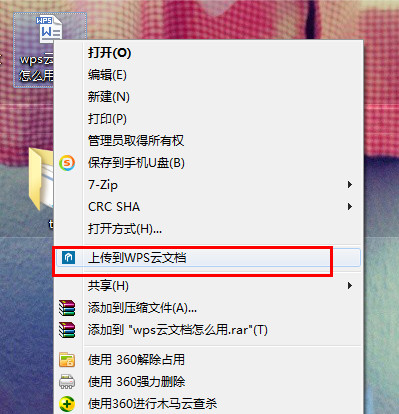
2、首先我们上传文档是需要登录到wps

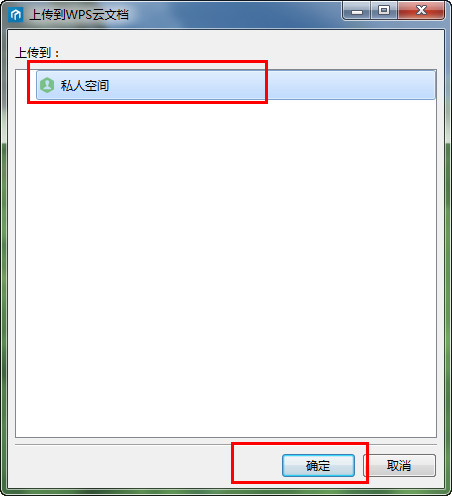
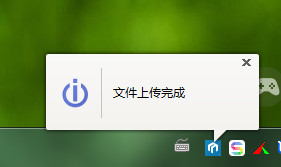
3、然后点击私人空间,再选择确定。我们就可以看到它瞬间就上传成功了
方法二:网页版上传编辑好的文档
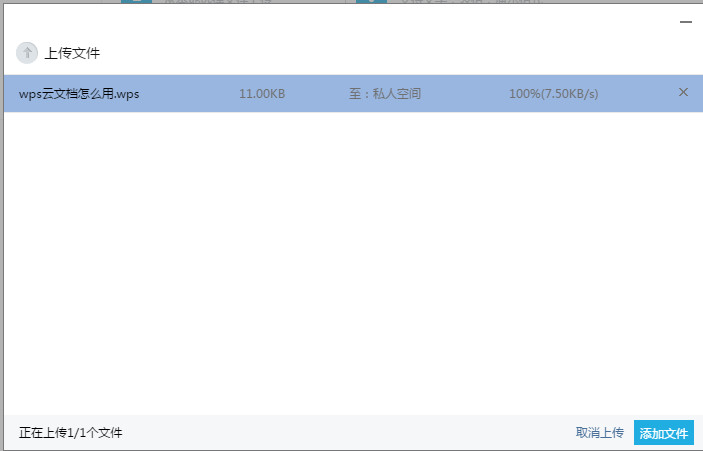
我们首先登录网页版点击上传文件

选择自己需要上传的文档
方法三:保存并上传
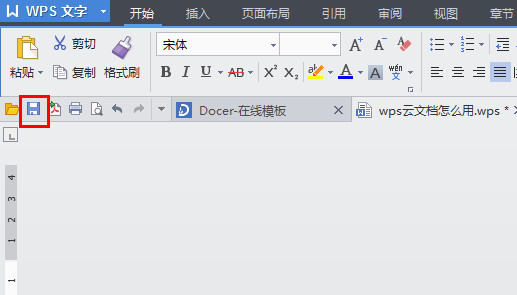
1、首先登录WPS,然后我们编辑好文档后我们点击==保存
2、选择私人空间===保存。
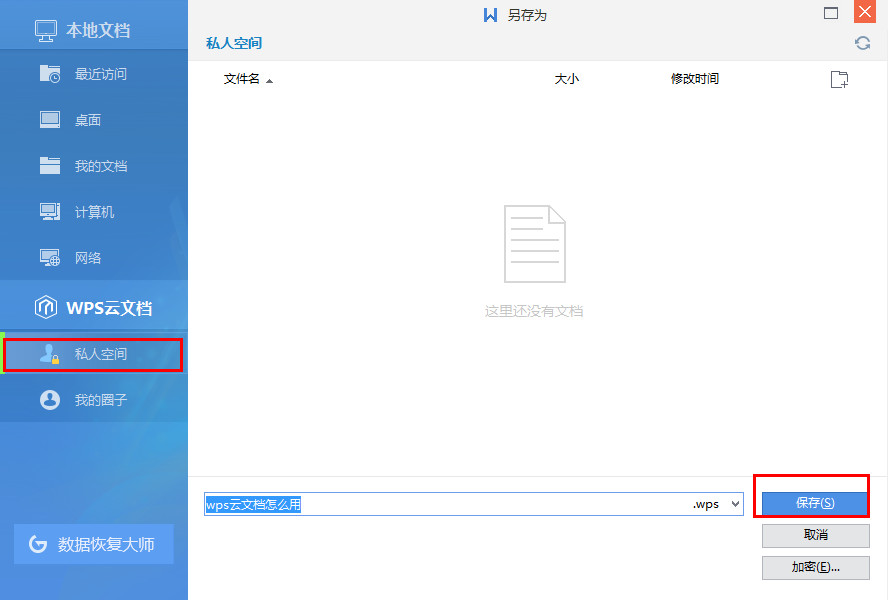
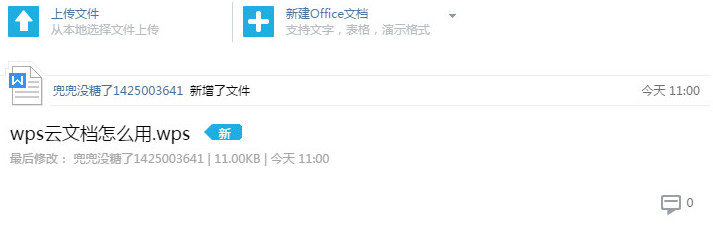
文档就会上传到你的wps云文档中
猜你喜欢
最新应用







热门应用













