
利用Excel突出显示单元格规则某一类具有共性的单元格突出显示
番茄系统家园 · 2022-11-28 06:08:36
突出显示单元格规则,可以通过改变颜色、字形、特殊效果等改变格式的方法使得某一类具有共性的单元格突出显示。例如,在一份工资表中,将所有大于50000的工资数额用红色字体突出。下面小编就为大家介绍利用Excel突出显示单元格规则某一类具有共性的单元格突出显示方法,希望能对大家有所帮助!
- 软件名称:
- Excel2007 绿色版精简免费[58MB]
- 软件大小:
- 58MB
- 更新时间:
- 2016-06-27
工具/原料
Excel 2007
方法/步骤
1、以下图工作表为例,要求将表格中大于1000的数据用黄色、加粗、加删除线的格式标出。

2、选择所有数据所在单元格区域。在“开始”选项卡上的“样式”组中,单击“条件格式”下方的箭头,打开规则下拉列表。

3、选择“突出显示单元格规则”下的“大于”命令,打开“大于”对话框。

4、在“为大于以下值的单元格设置格式”框中输入“1000”。
单击“设置为”右侧的箭头,从下拉列表中选择“自定义格式”命令,打开“设置单元格格式”对话框。在“字体”选项卡下依次设定字形为“加粗”,特殊效果为“删除线”,颜色为“黄色”。


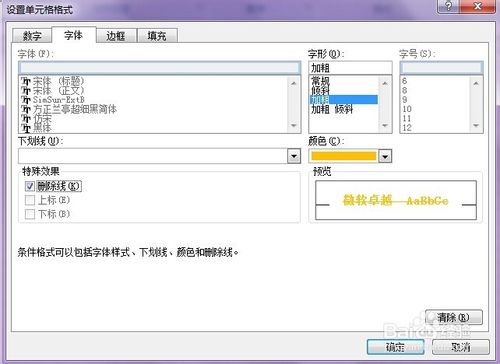
5、设置完毕后,依次点击“确定”,将显示突出单元格结果。

6、如果要使用其他突出显示单元格规则,则可重复上述步骤。
以上就是利用Excel突出显示单元格规则某一类具有共性的单元格突出显示方法介绍,希望能对大家有所帮助!
免责声明: 凡标注转载/编译字样内容并非本站原创,转载目的在于传递更多信息,并不代表本网赞同其观点和对其真实性负责。如果你觉得本文好,欢迎推荐给朋友阅读;本文链接: https://m.nndssk.com/rjwt/107465ixuShy.html。猜你喜欢
最新应用







热门应用













