
2010Excel数据有效性:如何减少录入数据的错误?
番茄系统家园 · 2022-11-25 06:55:52
Excel强大的制表功能,给我们的工作带来了方便,但是在表格数据录入过程中难免会出错。Excel 2010的“数据有效性”功能,可以限定允许输入的数据类型和范围。那么如何减少录入数据的错误?下面小编就教大家一个非常实用的小技巧,一起来看看吧!
- 软件名称:
- MicroExcel(微表格) 3.1.1.2中文免费安装版
- 软件大小:
- 5.16MB
- 更新时间:
- 2015-01-21
设置数据有效性——防止数据录入出错,例如计算机成绩在0-100以内。你是否有这样的经历,每天要输入大量数据,但怎么能减少录入数据的错误呢,小编今天就教你一个非常实用的小技巧。
设置数据有效性——防止数据录入出错
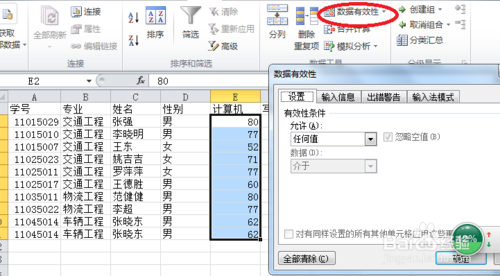
A)选中要输入数据的单元格。

B)点击数据——数据有效性。
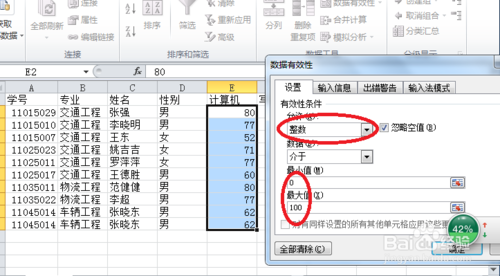
C)在有效性条件中,允许选择整数,数据选择介于,最小值0,最大值100。
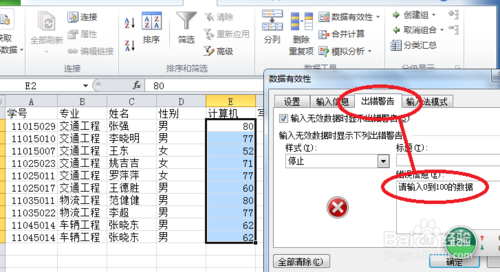
D)选择出错警告,在错误信息中输入”请输入0到100的数据“。
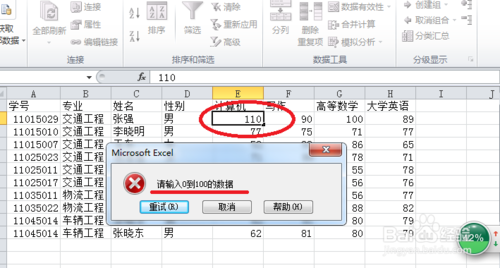
E)在你要输入的数据区域,如果你输入的数据不在0到100以内,会弹出报错信息。
设置数据有效性——序列来设置下拉框选项
A)选中要设置的区域。
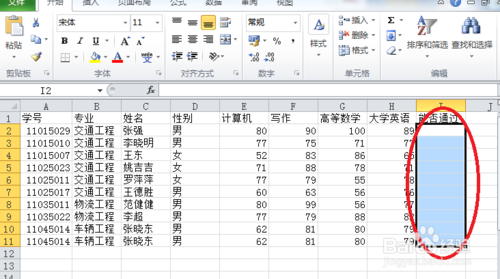
B)点击数据——数据有效性,在有效性条件,允许(A)中选择序列。
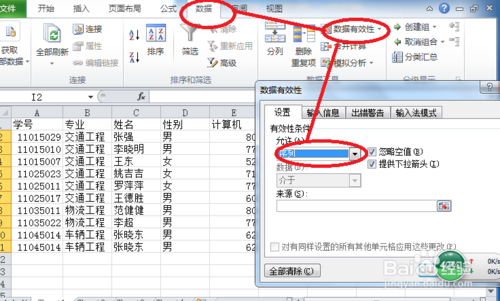
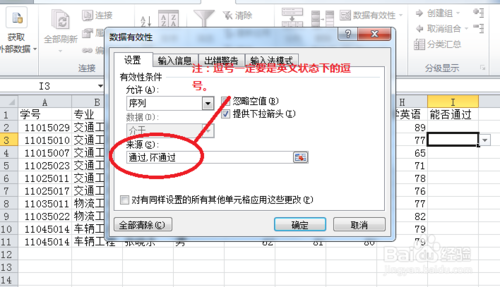
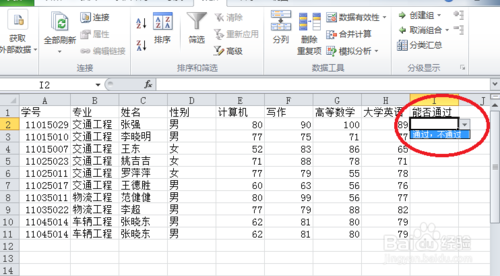
C)在来源(S)中输入“通过,不通过”。
注:逗号一定要是英文状态下的逗号。
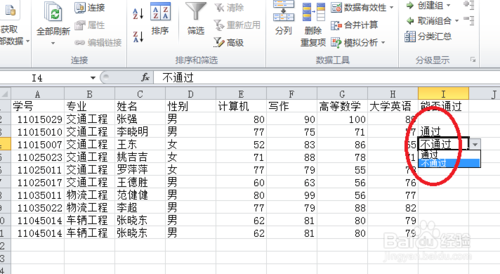
D)如果输入的逗号不是英文状态下的逗号,则会显示通过不通过连在一起。
END
以上就是2010Excel数据有效性的功能介绍,希望对大家有所帮助!
免责声明: 凡标注转载/编译字样内容并非本站原创,转载目的在于传递更多信息,并不代表本网赞同其观点和对其真实性负责。如果你觉得本文好,欢迎推荐给朋友阅读;本文链接: https://m.nndssk.com/rjwt/107322tTIvvn.html。猜你喜欢
最新应用







热门应用













