
wps表格怎么设置打印区域?wps表格打印区域设置方法图解
番茄系统家园 · 2022-12-03 10:47:44
很多朋友要用WPS表格制作报表,然后打印存档。有些报表我们不需要整个都打印,那么我们怎么设置wps的打印区域呢?下面小编就给大家介绍一下
- 软件名称:
- wps office 2014个人版 v9.1.0.4793 官方免费抢鲜版
- 软件大小:
- 52.1MB
- 更新时间:
- 2014-08-05
- 软件名称:
- WPS for Linux V8.1.0.3724 中文官方安装版
- 软件大小:
- 149.6MB
- 更新时间:
- 2014-07-17
1、打开你的打印的表格,选择想打印的数据。
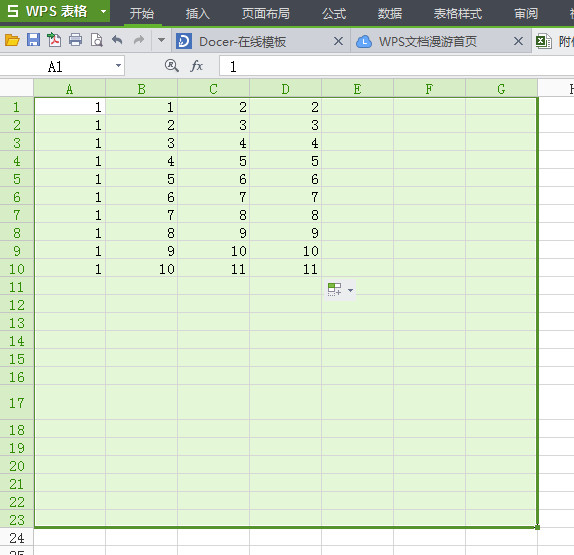
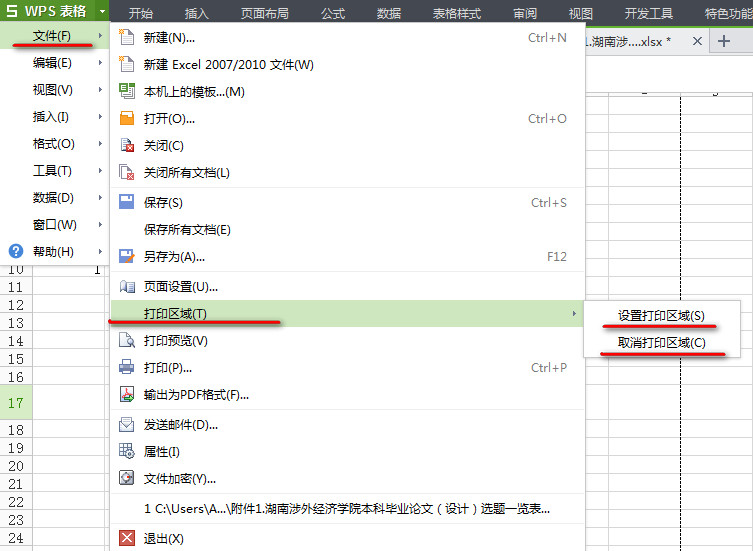
2、单击“文件”菜单。选择“打印区域”,选择“设置打印区域。”如果不想要已经设置好的打印区域,可以这样取消打印区域。左键单击“文件”菜单。选择“打印区域”,选择“取消打印区域。
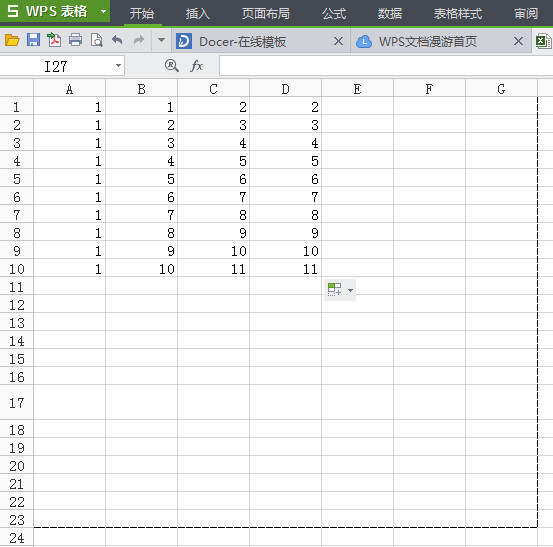
3、效果如下图
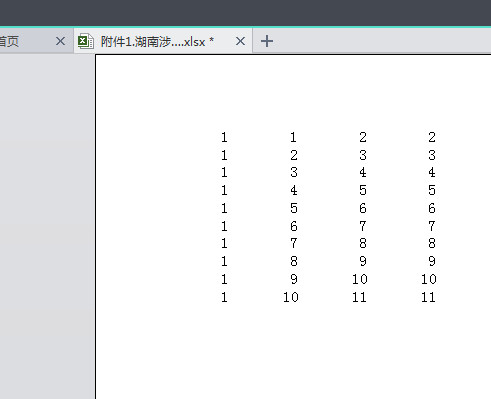
4、单击“文件菜单”,点击打印预览。
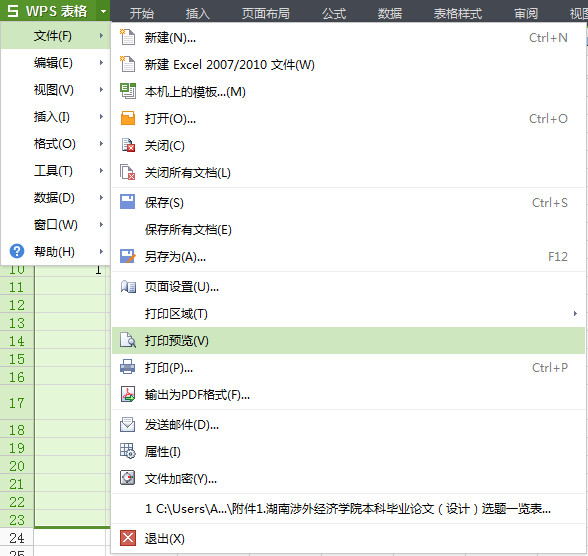
5、我们就可以看到将要打印的效果。
猜你喜欢
最新应用







热门应用













