
wps文字怎么设置文字环绕图片?wps文字环绕图片的设置方法图解
番茄系统家园 · 2022-11-29 01:14:14
wps文字是进行文字编辑的一款办公软件。我们再输入很长文档的时候要插入图片,而插入图片的位置是很重要的,下面小编就告诉大家怎么设置wps文字环绕,希望能帮到大家
- 软件名称:
- wps office 2014个人版 v9.1.0.4793 官方免费抢鲜版
- 软件大小:
- 52.1MB
- 更新时间:
- 2014-08-05
- 软件名称:
- WPS for Linux V8.1.0.3724 中文官方安装版
- 软件大小:
- 149.6MB
- 更新时间:
- 2014-07-17
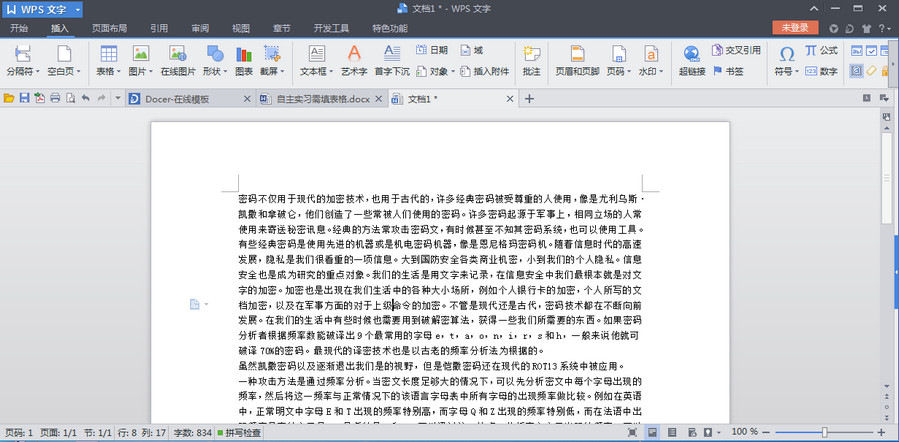
1、点击菜单“WPS文字”下的“新建”,新建一个文档接着,在文档中输入需要的文字
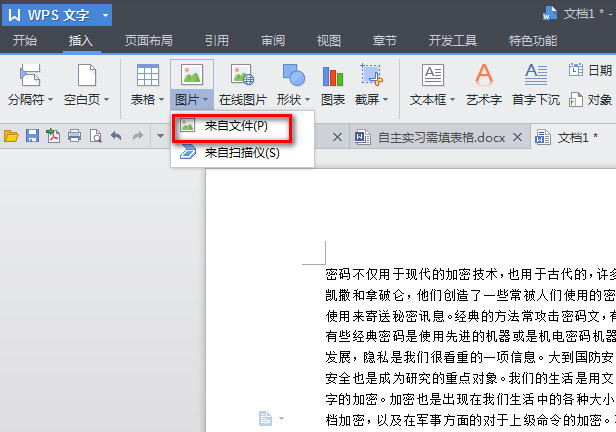
3、把光标放在文字中间,点击“插入”菜单下的“图片==来自文件”,将图片插入文字当中
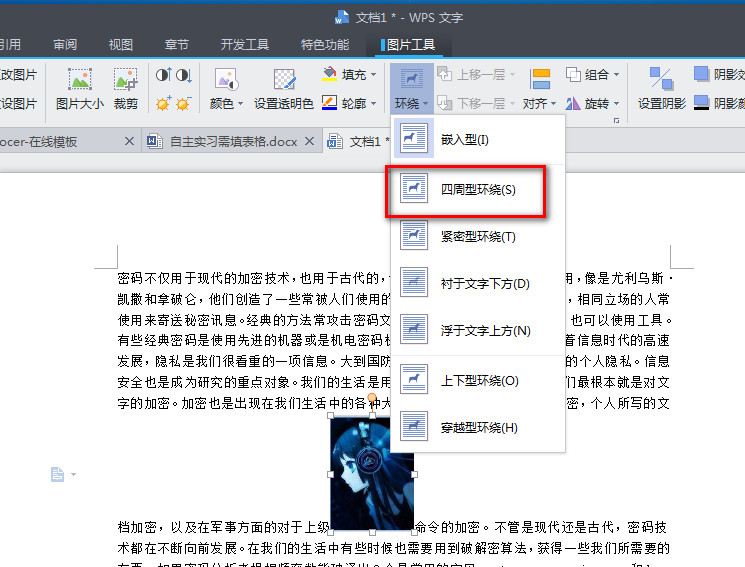
4、选中图片,点击“环绕”菜单下的“四周型环绕”,大家可以根据需要设定。
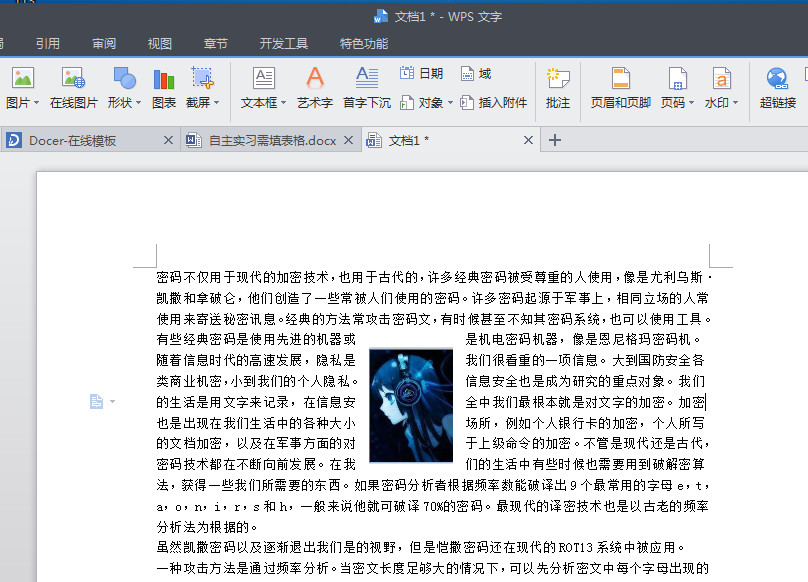
5、放到你想要的位置,这就是效果啦
猜你喜欢
最新应用







热门应用













