
设置excel固定数据 不符合条件就出现错误数据提示的方法
番茄系统家园 · 2022-11-30 07:25:16
我们在excel中录入数据时难免会录入错误,比如我们输入大量身份证时,常常会多输入或者少输入,令工作出错。如何让excel表格做出一个设置,只能输入18位数。还让excel中出现数据错误提示呢,便于我们输入正确的数据,减少了工作当中的错误。
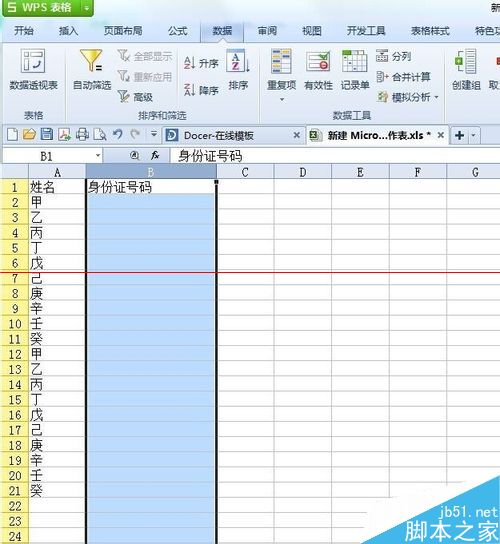
1、选中要输入身份证的区域
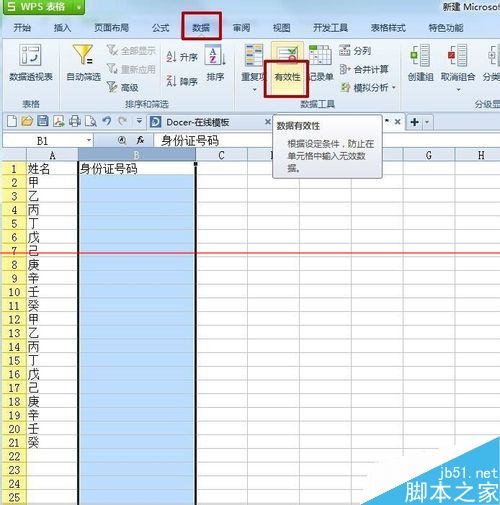
2、点击“数据”标签,在“数据工具”栏,点击“数据有效性”工具。
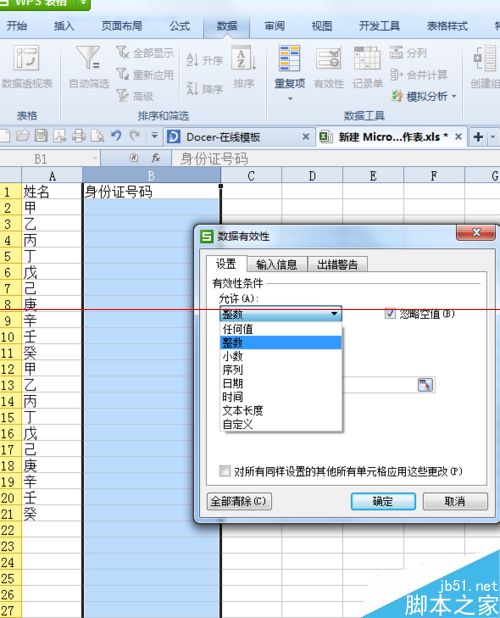
3、弹出对话框,点击“设置”标签,在“允许”下面选择“整数”
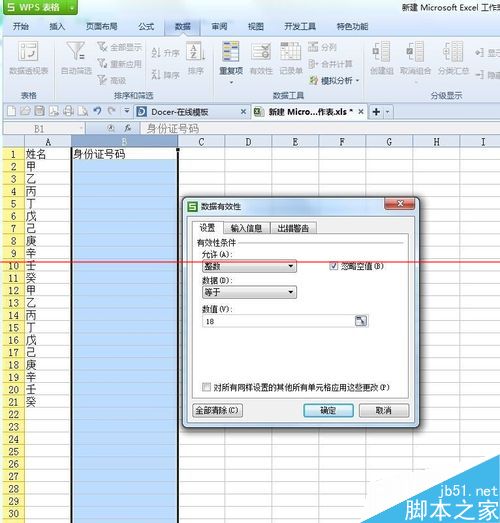
4、在“数据”下面选择“等于”,“数值”输入18。身份证号就是18位数,不能多也不能少。
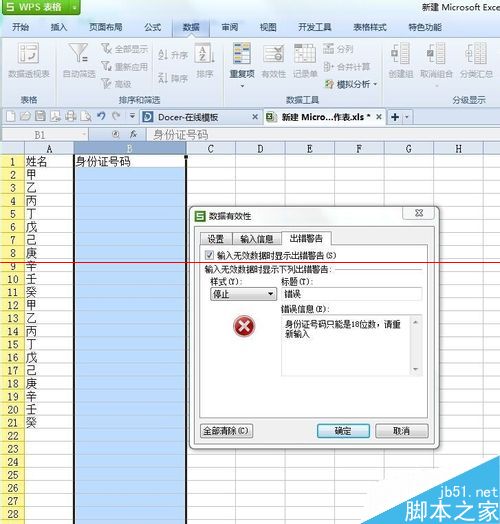
5、点击到“出错警告”标签,输入标题,输入你想要的出错提示。最后点确定
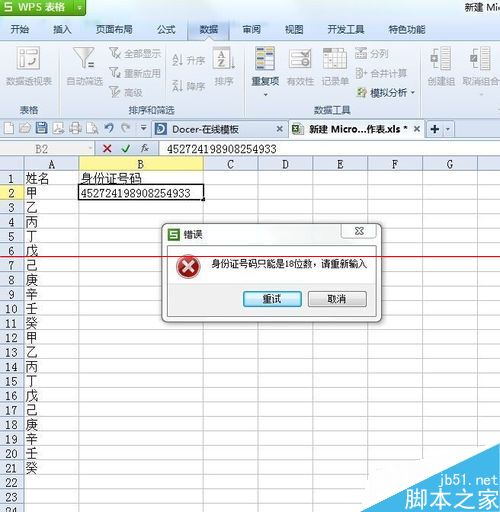
6、当输入的身份证位数多了或少了,就不能输入,就有对话框提示。这样,就能减少工作出错的机率。
猜你喜欢
最新应用







热门应用













