
excel分类汇总图文教程
番茄系统家园 · 2023-05-22 01:41:01
Excel分类汇总是Excel表格使用过程中常见功能,不过还是有很多朋友们不懂如何使用,今天小编在这里为大家大家带来一种excel分类汇总的使用方法,希望对大家有帮助。
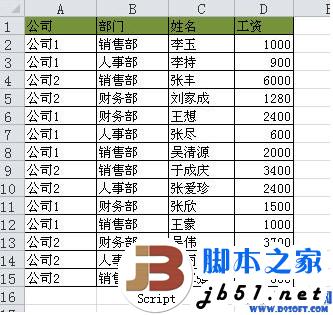
Excel技巧 excel分类汇总教程
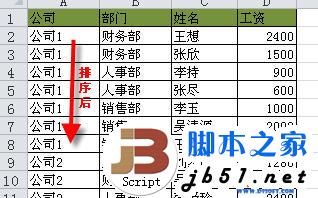
1、对源表按公司和部门进行排序。这是分类汇总的前提条件。排序后如下图所示。
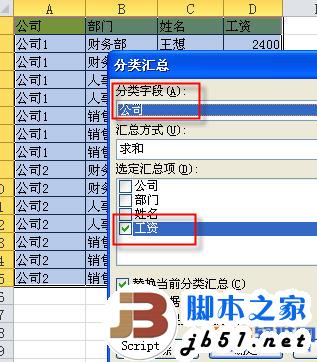
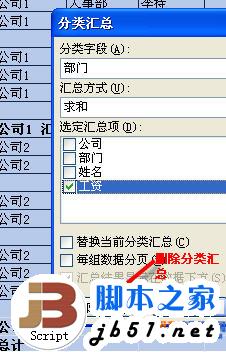
2、选取全部数据表,数据 - 分类汇总。在打开的分类汇总窗口中进行如下设置。
3、再次打开 数据 - 分类汇总,设置分类字段为“部门”并去掉“替换当前分类汇总”
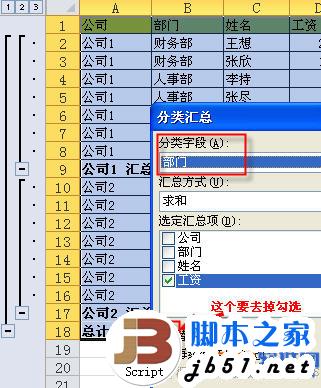
进行以上操作后,分类汇总已完成。
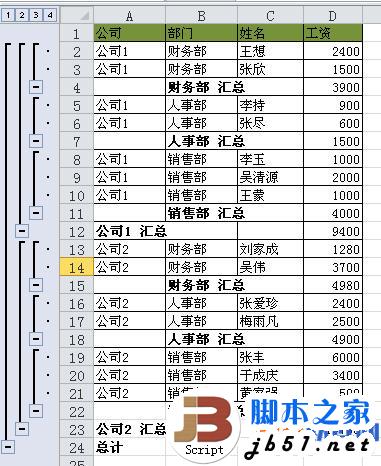
删除分类汇总的方法: 选取汇总后的表格,在分类汇总窗口上点击“全部删除”按钮。
以上就是小编为大家带来的excel分类汇总的使用方法。
免责声明: 凡标注转载/编译字样内容并非本站原创,转载目的在于传递更多信息,并不代表本网赞同其观点和对其真实性负责。如果你觉得本文好,欢迎推荐给朋友阅读;本文链接: https://m.nndssk.com/rjwt/105824hzGLiw.html。猜你喜欢
最新应用







热门应用













