
word2013替换文字为图片的步骤
番茄系统家园 · 2023-05-19 03:05:36
方法介绍
①我们打开Word,看到表格数据中有香蕉,下方有一个香蕉的图案,选中图案,Ctrl+X剪切下来。

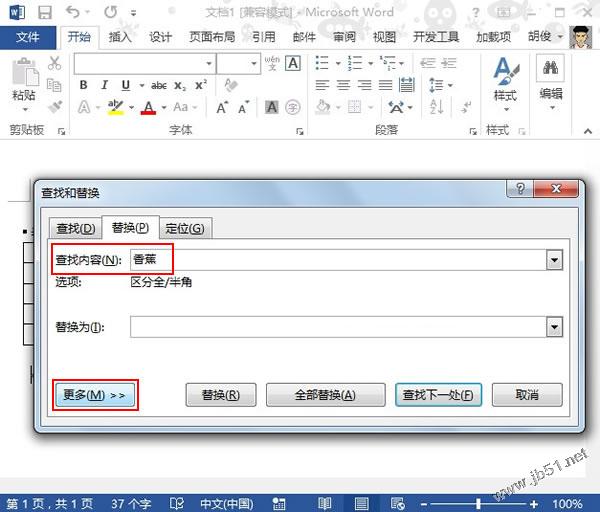
②按下Ctrl+H打开查找与替换窗格,在查找里面输入香蕉,单击更多按钮。
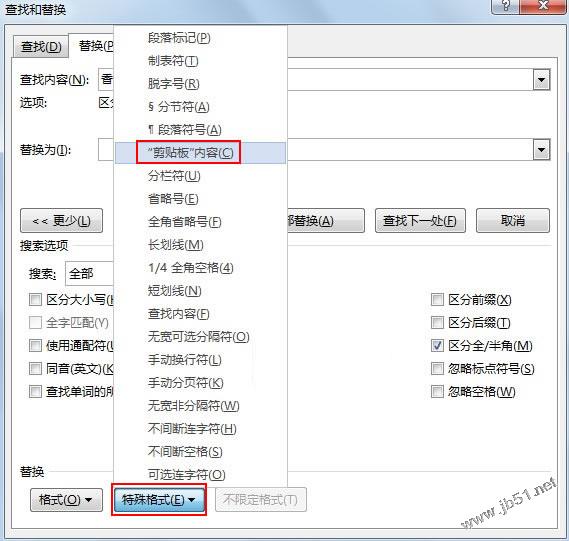
③单击特殊格式选项,从弹出的菜单中选择“剪贴板”内容。
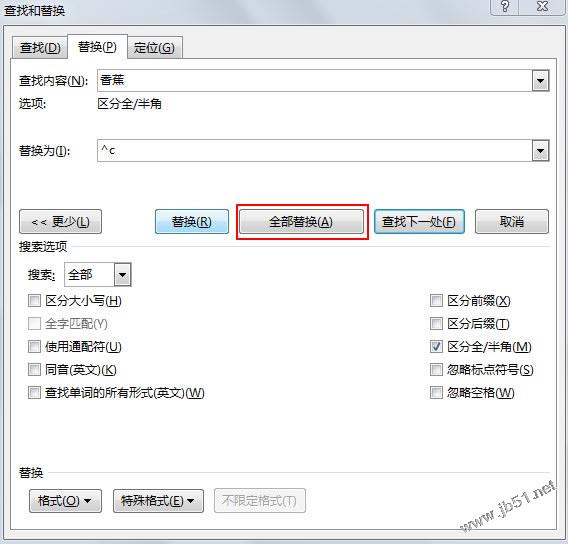
④此时可以看到替换栏里面输入了^c,我们单击全部替换,之后可以显示出替换了多少项。
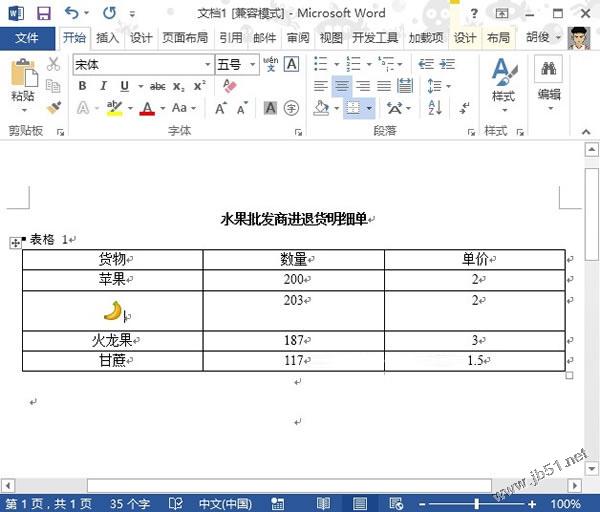
⑤完成,我们看看,之前的香蕉文字被替换为了香蕉的图片,这样就实现了文字替换成香蕉的目的。
猜你喜欢
最新应用







热门应用













