
如何快速在Excel中加入数据透视图方法教程
番茄系统家园 · 2023-08-10 02:30:30
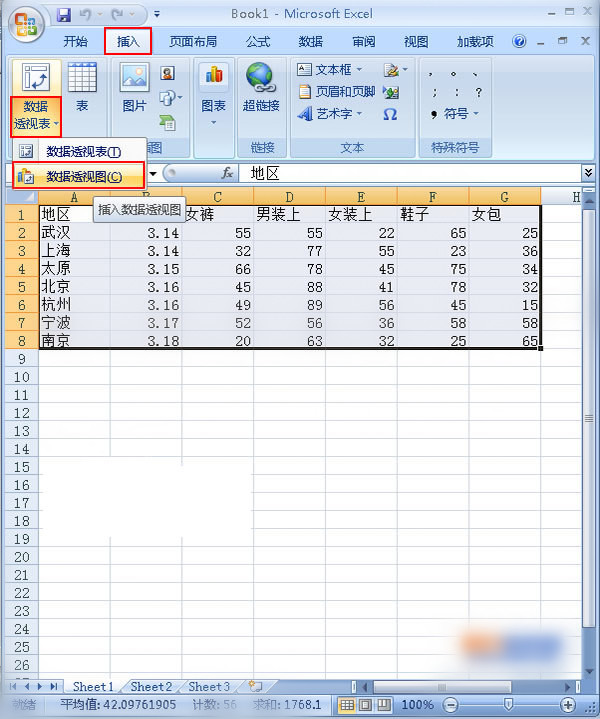
[1] 在Excel中打开一篇原始工作表,用鼠标选中单元格中的数据,然后,鼠标切入到“插入”选项卡,点击“数据透视表”选项组的下拉按钮,在出现的下拉菜单中选择“数据透视图”命令;
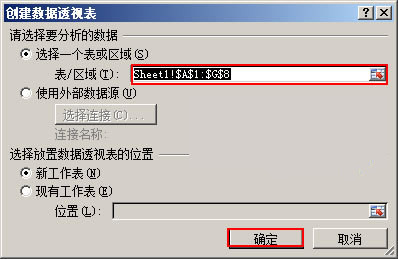
[2] 此时会弹出一个“创建数据透视表”的对话框,在“表/区域”后面的文本中显示的就是我们所选的数据,然后点击“确定”;
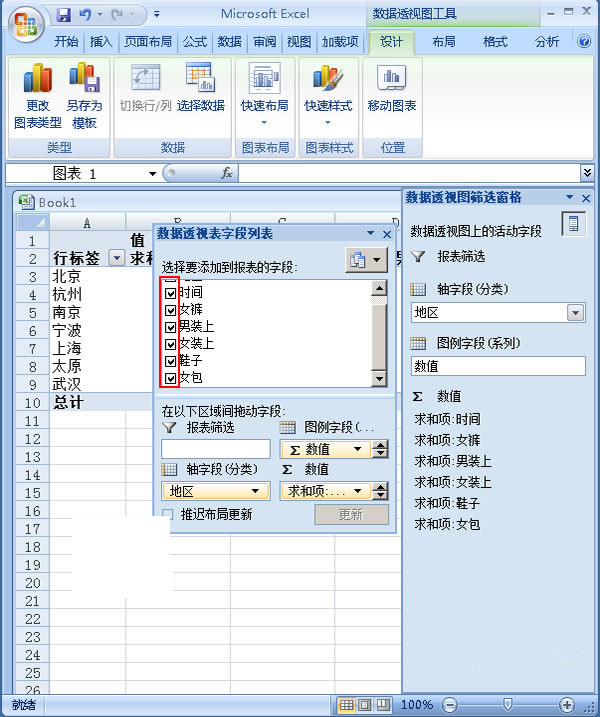
[3] 之后我们会发现在工作表中会出现数据透视图筛选窗格和数据透视表字段列表,在字段列表中选择需要进行数据汇总的选项,在这里我们将所有的数据进行求和项汇总;
[4] 然后把鼠标放到工作表的空白地方单击,会发现之前的表格数据已经进行了求和项的汇总,效果图如下;
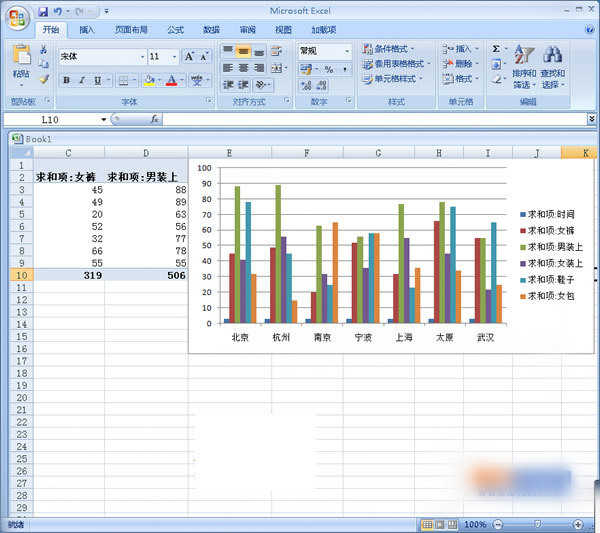
提示:数据透视图已经创建出来了,在这里需要注意的是,在创建透视图之前一定要选中需要汇总的数据单元格。
猜你喜欢
最新应用







热门应用













