
怎样在Excel2007中使用的打钩小技巧图文教程
番茄系统家园 · 2023-08-10 02:30:29
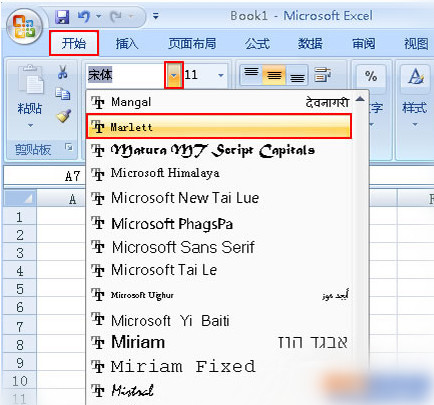
1、打开我们的Excel工作表,用鼠标选中需要输入“√”标记的单元格,然后点击功能区的“开始:选项卡,点击“字体”后面的倒三角按钮,在出现的下拉菜单中选择“Marlett”字体。
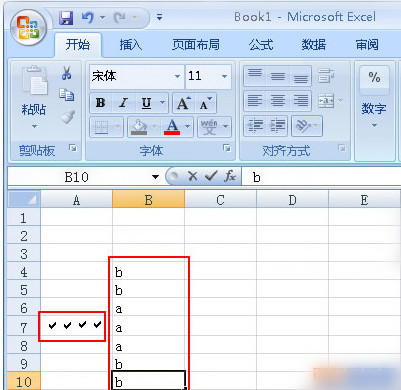
2、回到我们的工作表中,在刚刚选中的单选格中,使用键盘输入“a”或者“b”的按键,此时你会发现杂该单元格中会出现“√”,而你在其它的单元格中输入“a“或者“b”的时候,则是无法显示这样的标志的,如下图
温馨提示:
在这里用户需要注意的是一定要先选中单元格再进行操作,只有你在选中的单元格中输入“a"、”b"小写字母的时候才会显示出来,若你是杂大写锁定开启的情况下输入字母,也无法出现“√“标志。
猜你喜欢
最新应用







热门应用













