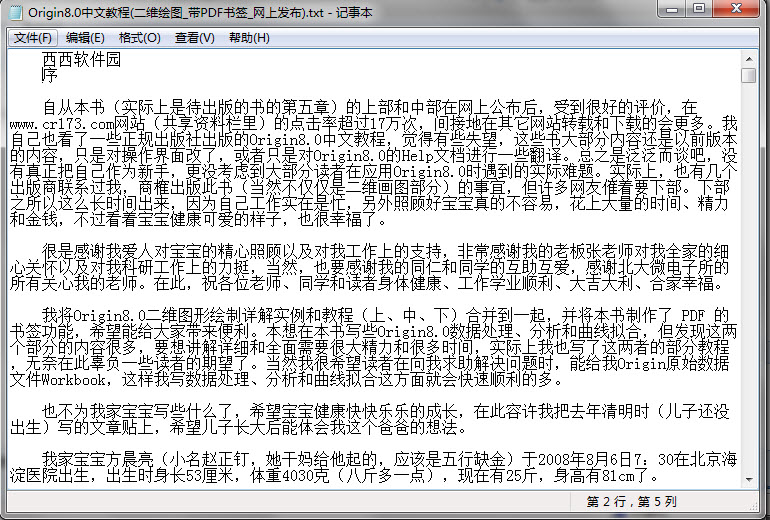
如何将pdf格式转换成txt格式的详细图文教程
番茄系统家园 · 2023-08-03 08:56:57
经常在网上找一些资料,但是通常很多好的资料都为pdf格式的文件。对于一个电脑小白来说,pdf格式的文件也许会很陌生,第一个面临的就是pdf格式的文件怎么打开?顺便解答一下:pdf格式的文件必须用相应的pdf阅读器才能打开哦。好了,及时收住话题,因为西西今天要教大家的是如何把pdf格式的文件转换为txt文本,因为我们发现,现在一般的pdf阅读器打开pdf文件后并不支持复制pdf文件的内容,这个时候我们我们就只有转换格式来达到目的了!
一、工具安装
汉王安装方法:
1.解压后,运行主程序开始安装
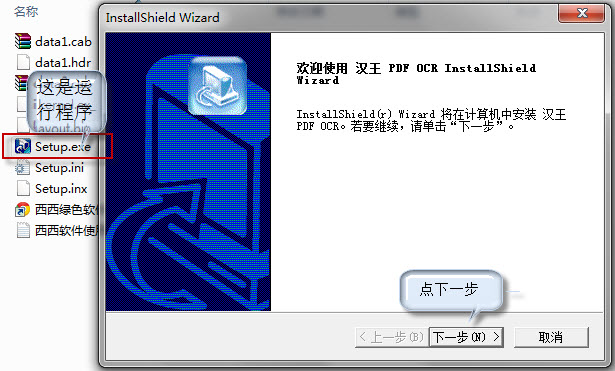
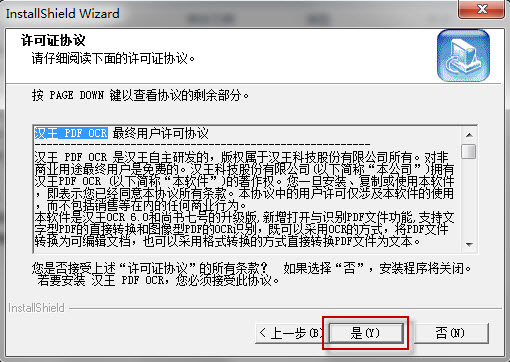
2.用户协议,这基本上每个安装软件都有的,直接忽略,点“是”进行下一步
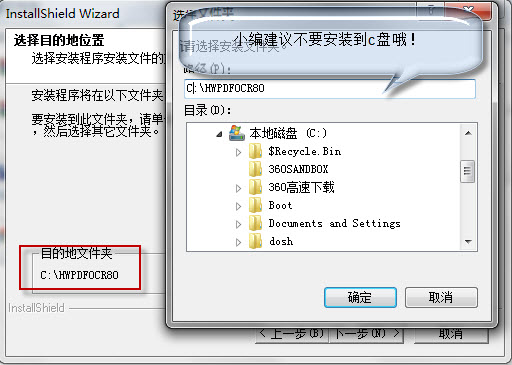
3.这是安装过程中重要的一步,选择你想要把它安装到那个目录文件夹,点击浏览即可选择!选择完毕继续进行下一步。
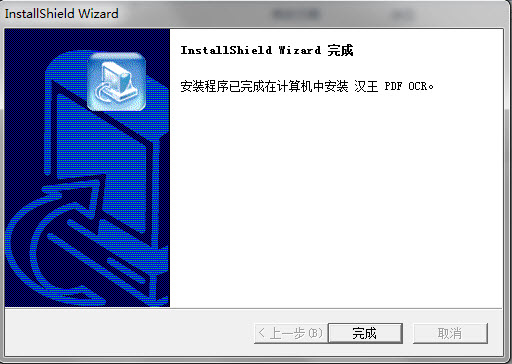
4.安装完毕,软件会自动在桌面创建快捷方式,双击快捷方式即可运行!
二.迅捷PDF转换成TXT转换器
- 软件名称:
- 万能pdf转换器 pdf转换成txt转换工具(迅捷) v6.5 安装免费版
- 软件大小:
- 485KB
- 更新时间:
- 2016-11-29
怎么将pdf转换成txt?使用方法:
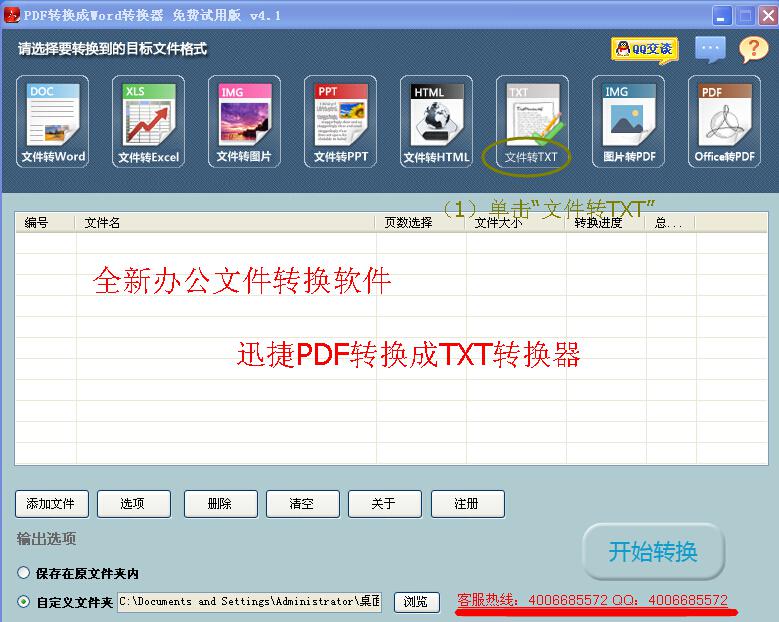 1、下载安装PDF转TXT转换器,点击安装。
编辑提示:安装前需要保证网络连接通畅。
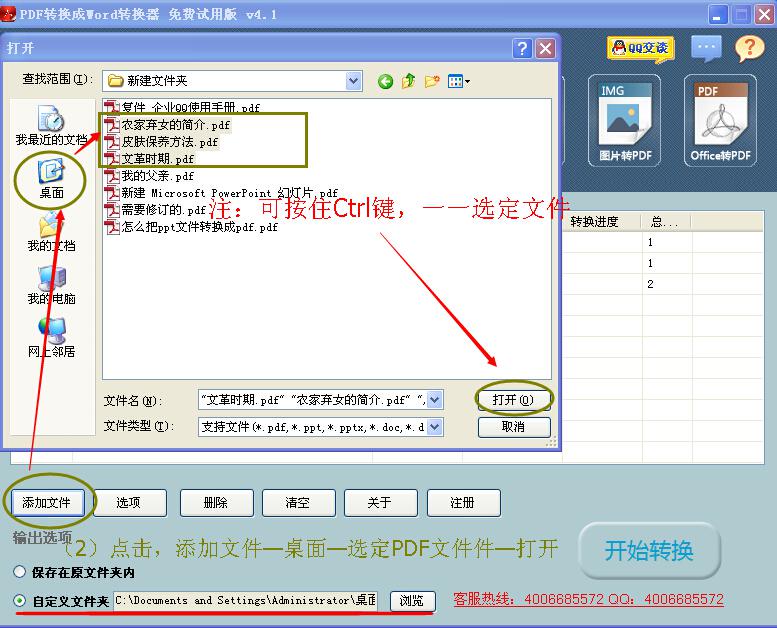 2、运行软件,打开PDF格式转换器,点击进入软件,选择您需要使用的模式,如果需要将文件转化为TXT文档,点击左上角的"PDF转TXT"模式。
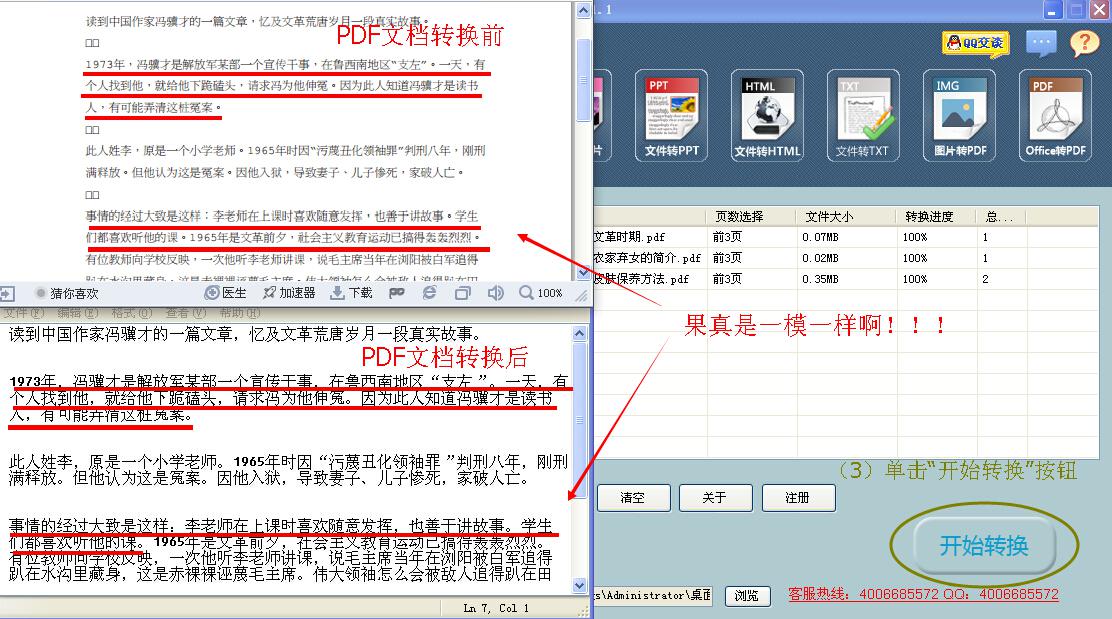 3、点击左下角的的"添加文件",把需要转换的文件添加进来,一次可添加多个文件。同时选择转换后文件需要保存的位置. 点击右边"开始转换"按钮,等待片刻即可。
三、 pdf转txt教程
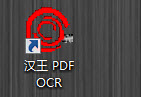
1.双击桌面快捷方式,运行汉王PDF OCR。
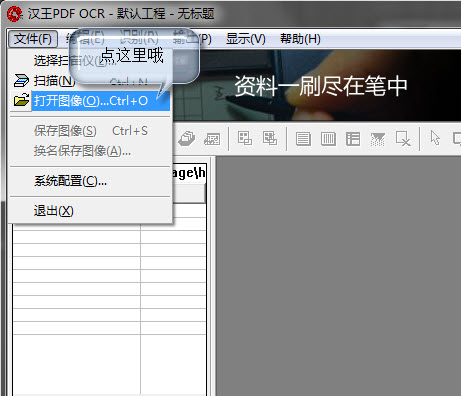
2.在主界面任务栏左上角“文件”选项中选择打开图像,快捷键:ctrl+o
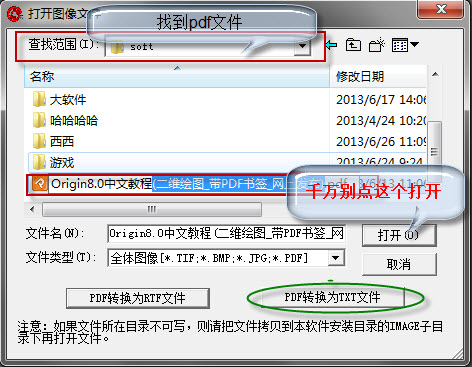
3.查找您需要转换的pdf文件,注意:不需要点打开,你只需要选中即可!然后点击"pdf转换为txt文件"。
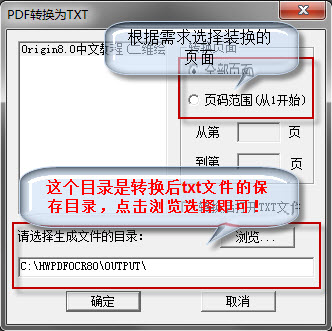
4.最后一步,选择你需要转换的页面,也就是你pdf文件里边的内容你需要转换的部分,默认是全部转换。然后你再选择转换后txt文本的保存地址,点击浏览选择文件夹!最后,确认!
5.转换完成,转换的时间根据你内容的多少而定,小编转换了几十秒就ok了!