
如何在Word2003中使用通配符进行模糊替换
番茄系统家园 · 2023-05-18 03:16:53
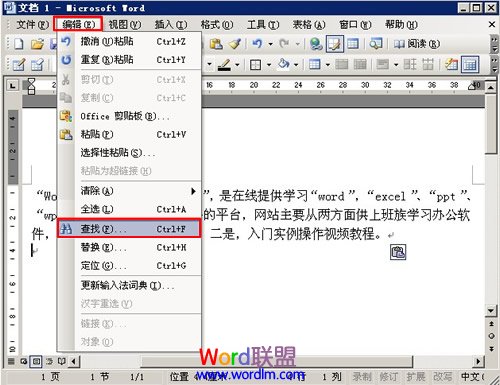
①点击“编辑”选项卡,选择“查找”。
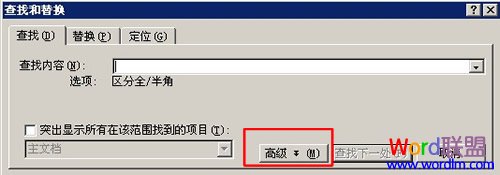
②在弹出的页面框中选择“高级”。
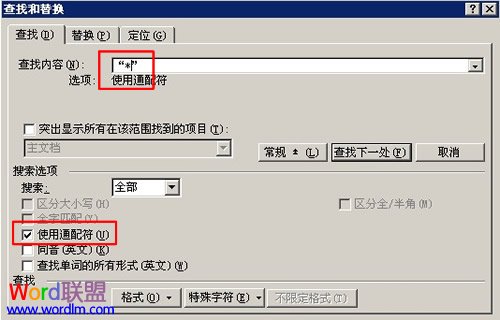
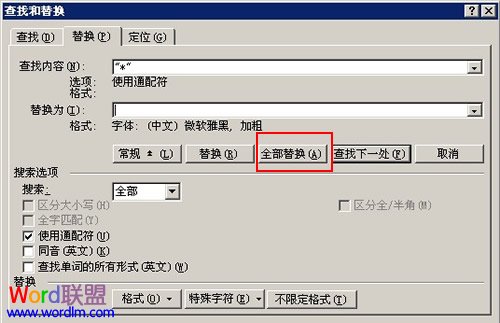
③在“查找和替换”页面框中选择“查找”选项卡,并勾选“使用通配符”,然后在“查找内容”框中填入“*”(*号代表任意字符)。
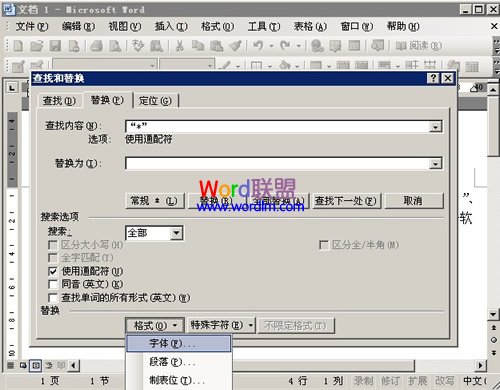
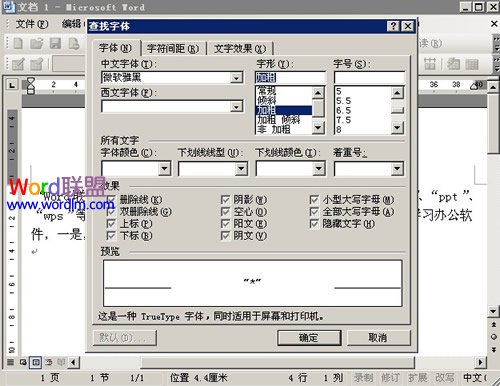
④选择“替换”选项卡,点击“替换为”框,再按下方的“格式”按钮,选择“字体”。
⑤在弹出的“替换字体”页面框中将“中文字体”设置为“黑体”,将“字形”设置为“加粗”然后点击“确定”按钮。
⑥在弹出的“查找和替换”页面框中,选择“全部替换”。
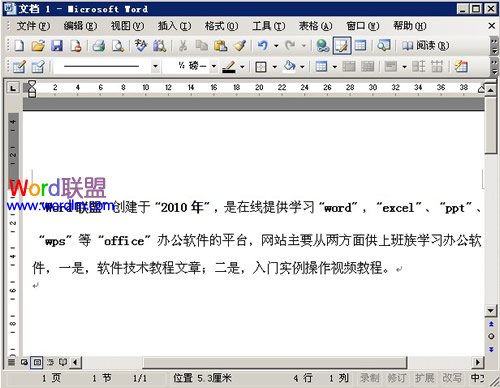
⑦这样即可将全文引号内的文本一次性都设置为加粗的黑体了,如图所示。
猜你喜欢
最新应用







热门应用













