
PPT内中括号展开的动画演示效果图文介绍
番茄系统家园 · 2023-08-18 02:16:48
有很多场合,要输入文字的地方都会提示“单击此处输入文字”,并以一对中括号括起来。我们单击时,消失,随即输入文字内容。本次课程,我们就来介绍一下中括号延伸出文字的动画效果。
案例教学
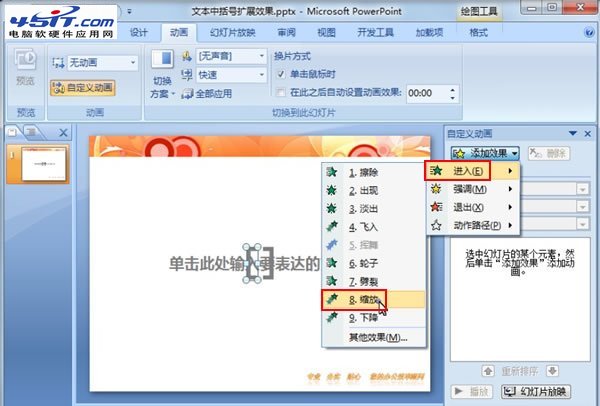
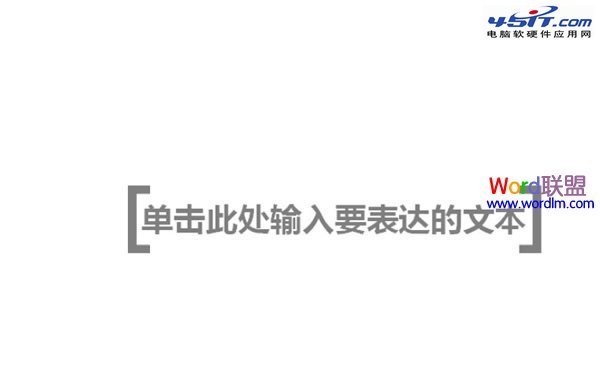
①首先在主页面输入下面一段文字,并摆放好中括号的位置,如下图所示,选中左侧的括号,单击菜单栏--动画--自定义动画,弹出右侧的动画窗格,点击--添加效果--进入--缩放。
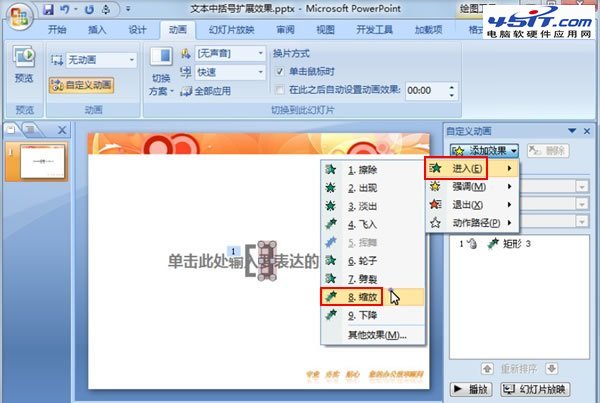
②然后选中右侧的括号,同样的添加效果--进入--缩放。
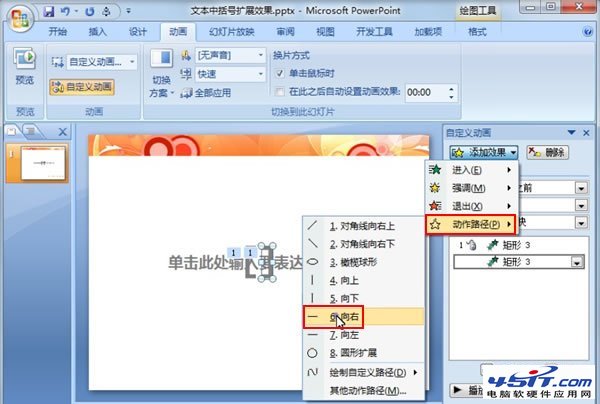
③继续给右括号添加路径,单击添加效果--动作路径--向右。
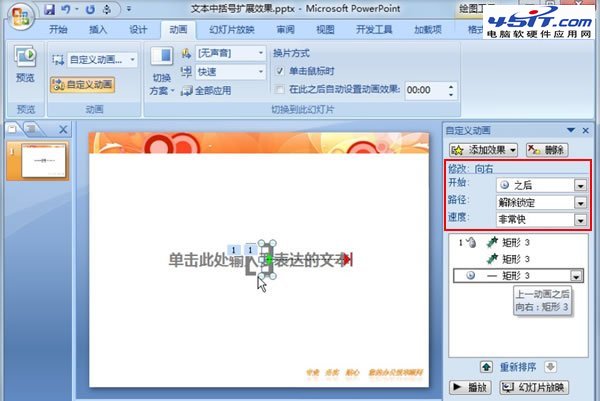
④设置向右的属性,开始:之后,路径:解除锁定,速度:非常快。
⑤为左侧括号添加路径,添加效果--动作路径--向左。
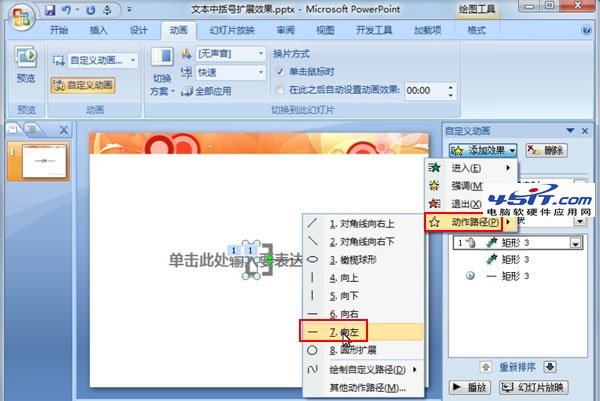
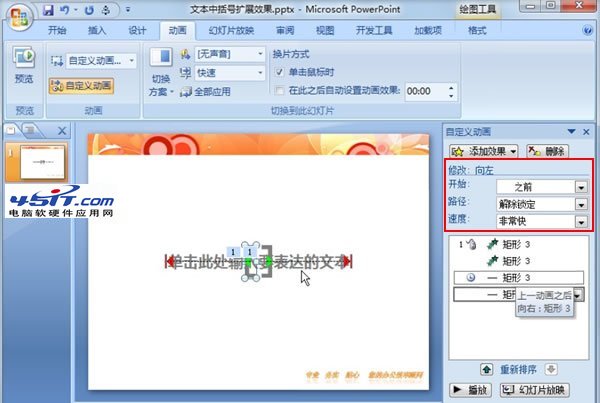
⑥设置向左动作的参数,开始:之前,路径:解除锁定,速度:非常快。
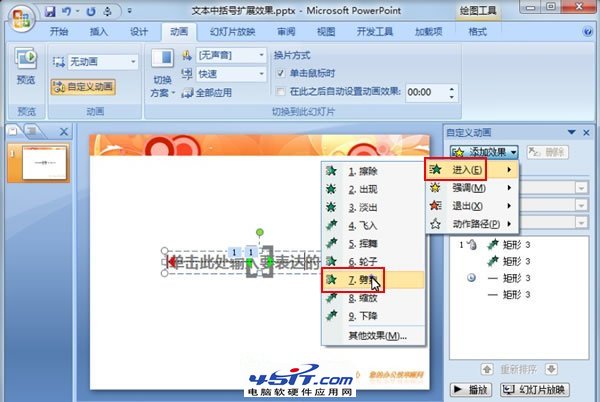
⑦最后选择文本框,单击添加效果--进入--劈裂。
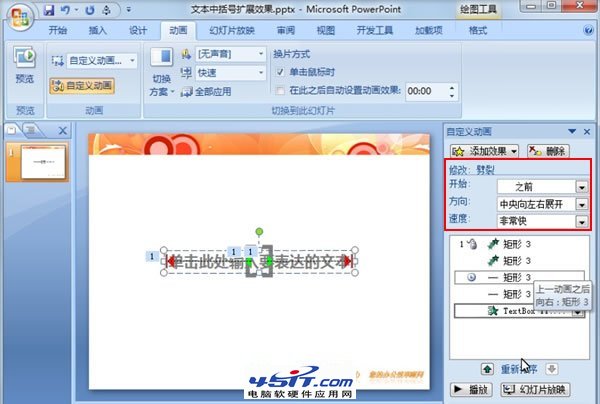
⑧设定劈裂动作的详细属性,开始:之前,方向:中央向左右展开,速度:非常快。
动画效果
至此全部设置完成,单击动画窗格里面的幻灯片放映按钮,即可观看。首先出现一组中括号,然后左括号向左运动,右括号向右运动,当到了一定距离之后,中间出现文字,“单击此处输入要表达的文本”,最后播放完毕。
猜你喜欢
最新应用







热门应用













