
PowerPoint中如何在占位符中插入图表
番茄系统家园 · 2023-05-22 06:09:07
占位符中包含“插入图表”按钮,用户可以运用该按钮快速插入图表。
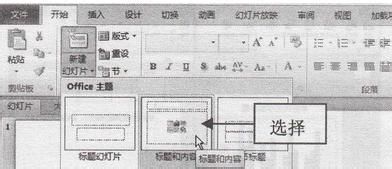
步骤1:按【Ctrl+N】组合键,新建一个演示文稿,在“开始”面板的“幻灯片”选项板中,单击“新建幻灯片”下拉按钮,在弹出的列表框中选择含有图表的版式,如下图所示。
步骤2:执行操作后,即可新建幻灯片,在占位符中单击“插入图表”按钮,如下图所示。

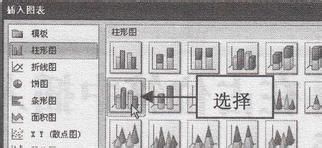
步骤3:弹出“插入图表”对话框,在“柱形图”选项区中选择相应的图表样式,如下图所示。
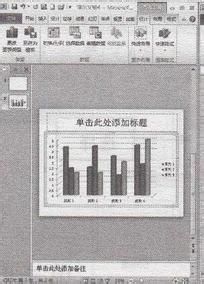
步骤4:单击“确定”按钮,即可在占位符中插入选择的图表样式,同时系统会自动启动Excel 2010应用程序,其中显示了图表数据,如下图所示。
猜你喜欢
最新应用







热门应用













