
word中批量图片压缩小技巧
番茄系统家园 · 2023-05-18 03:16:42
在word中插入大量的图片会导致文档占用空间过大,这样在文件传输都不是很方便。而我们在能节约的情况下对word中所有图片进行批量化的压缩,这样就可以节省空间。关于word图片压缩具体操作步骤如下:
一、word2003版本压缩图片
1、选中任一图片文件。
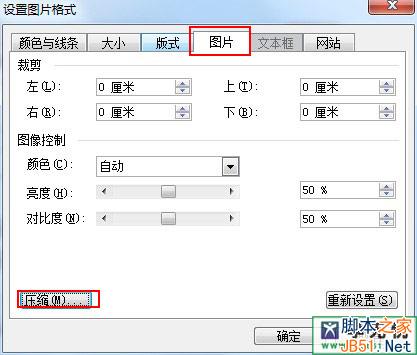
2、左键双击图片,弹出“图片设置格式”对话框,左键单击左下方的“压缩”按钮。
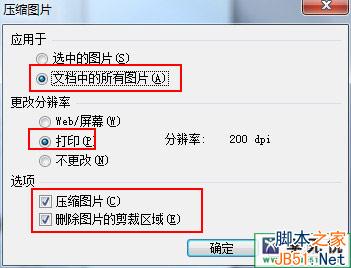
3、在弹出的“压缩图片”对话框中,对其进行如下图所示的设置:
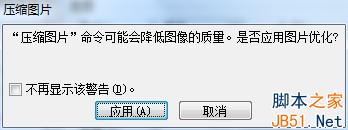
4、在弹出的“压缩图片”询问框中左击“应用(A)”按钮。
二、word2007压缩图片
1、在菜单栏依次点击:格式——压缩图片,在弹出的对话框中,点击选项按钮。
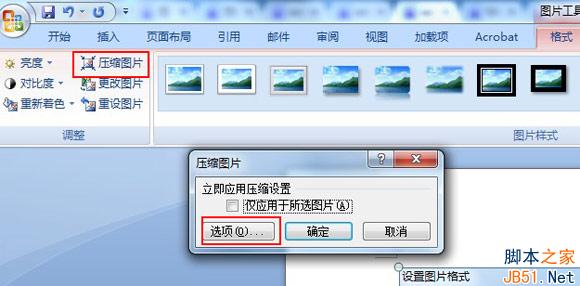
2、按照下图中进行设置,然后点击确定即可。
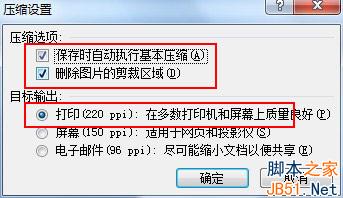
3、返回到了压缩图片对话框,点击确定即可对图片批量化进行压缩。
免责声明: 凡标注转载/编译字样内容并非本站原创,转载目的在于传递更多信息,并不代表本网赞同其观点和对其真实性负责。如果你觉得本文好,欢迎推荐给朋友阅读;本文链接: https://m.nndssk.com/rjwt/105576wbn8xf.html。猜你喜欢
最新应用







热门应用













