
在Excel 2013换行单元格中如何提取出第二行的数据 Excel2013表格中提取数据方法介绍
番茄系统家园 · 2023-05-19 06:25:34
打开一份电子表格,我们看到有些单元格利用Alt+Enter进行了格内换行,输入了多行文字,我们如何从这些单元格中提取出第二行的数据呢?当然最简单的方法还是用函数公式,下面,我就详细的介绍如何实现。
案例教学
①启动Excel2013,打开要进行提取的表格,看到D列中有很多换行单元格,我要将第二行数据提取出来,在E2单元格输入公式: =REPLACE(D2,1,FIND(CHAR(10),D2),"")
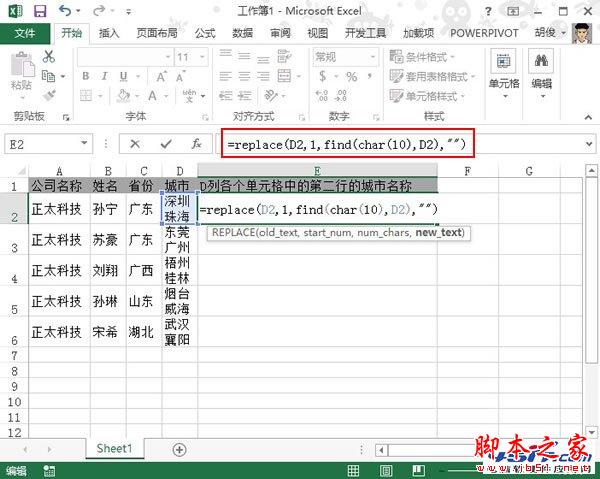
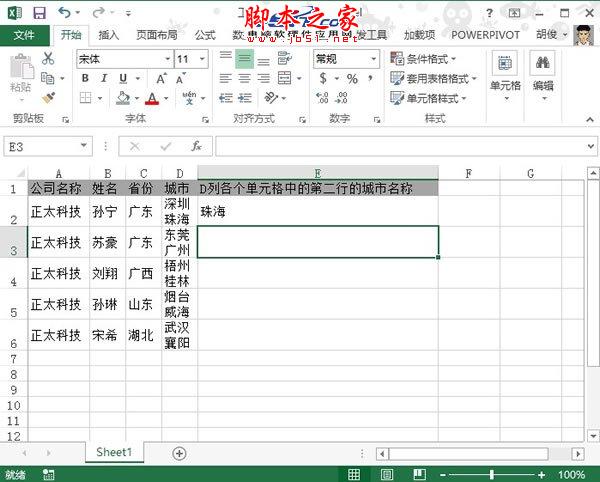
②回车,得到结果珠海。关于公式的详细说明,我在文章末尾为大家作详细介绍。
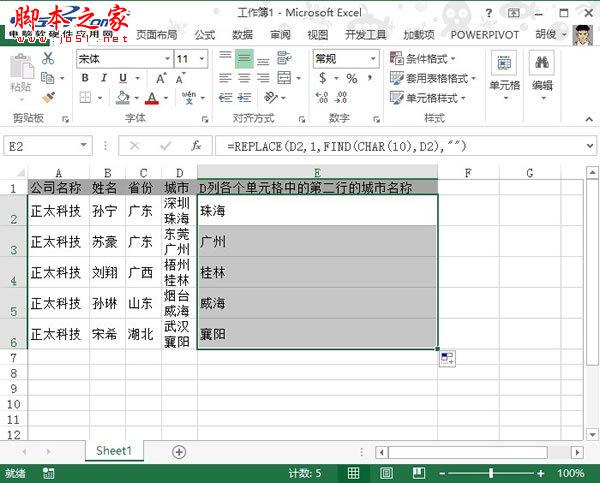
③为了简便输入,下面利用单元格填充的方法完成余下的操作,将鼠标移动到E2单元格右下角,出现+号,双击,即可快速填充完毕。
公式说明
replace(要替换的文本,从文本的第几个开始替换,一共要替换多少个,替换为什么):使用其他文本字符串并根据所指定的字符数替换某文本字符串中的部分文本。
find(查找什么,在哪里找):返回查找内容在文本中的位置。
char(10):换行符。
首先,用find函数在D2单元格中找出换行符的位置3,然后replace函数将D2单元格从第一个字符开始,替换3.
猜你喜欢
最新应用







热门应用













