Excel2013数据透视表字段分组图文步骤

番茄系统家园 · 2023-06-25 10:19:18

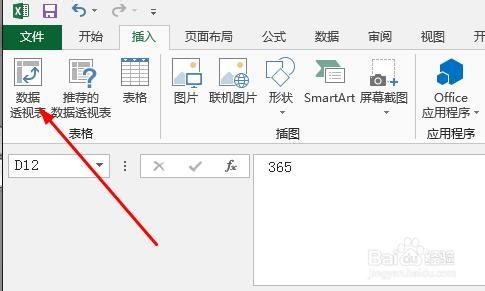
   先插入一个数据透视表,在【插入】选项下,点击【数据透视表】
Excel2013数据透视表字段分组图文步骤

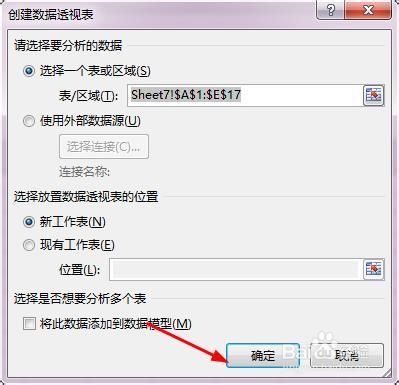
  这里选择默认的设置就好了点击确定

Excel2013数据透视表字段分组图文步骤

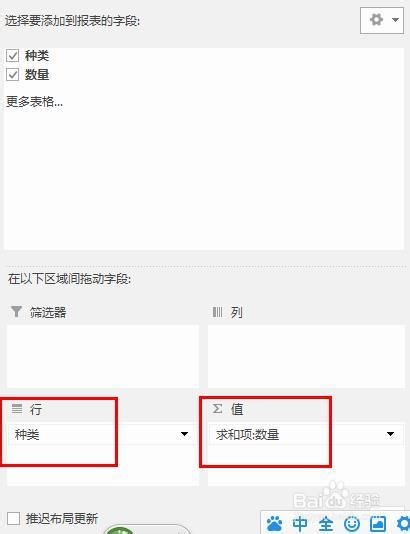
  将种类拖入行字段,数量拖入值字段,如图所示

Excel2013数据透视表字段分组图文步骤

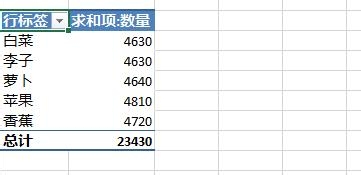
  现在我们可以看到数据透视表已经做好了,就差分组了

Excel2013数据透视表字段分组图文步骤

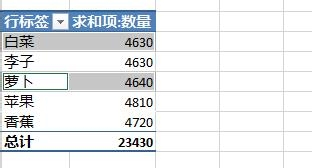
  选中属于蔬菜的种类,按下Ctrl见可以选择不连续的多个单元格

Excel2013数据透视表字段分组图文步骤

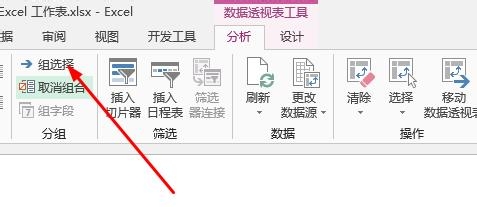
  点击【分析】选项下的【组选择】

Excel2013数据透视表字段分组图文步骤

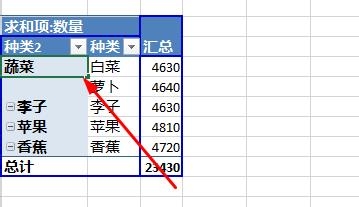
  你会看到出现了一个新的列,在种类2这里,我们更改类别名称为蔬菜

Excel2013数据透视表字段分组图文步骤

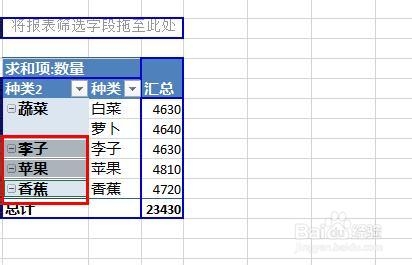
  接着,我们选择其他的种类

Excel2013数据透视表字段分组图文步骤

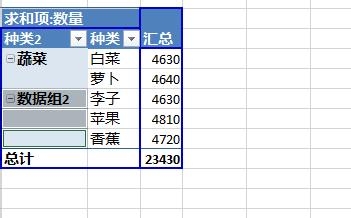
  同样的方法我们建立数据组2,将其重命名为水果

Excel2013数据透视表字段分组图文步骤

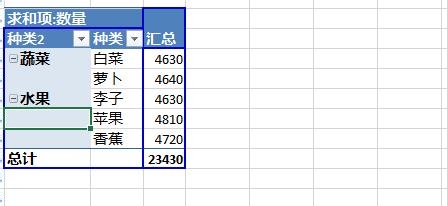
  至此,我们的字段分组就做成了

Excel2013数据透视表字段分组图文步骤
免责声明: 凡标注转载/编译字样内容并非本站原创,转载目的在于传递更多信息,并不代表本网赞同其观点和对其真实性负责。如果你觉得本文好,欢迎推荐给朋友阅读;本文链接: https://m.nndssk.com/rjwt/105519TGnNve.html
猜你喜欢
最新应用
热门应用