
如何在Word2013中插入纵向的中文页码
番茄系统家园 · 2023-08-02 10:47:00
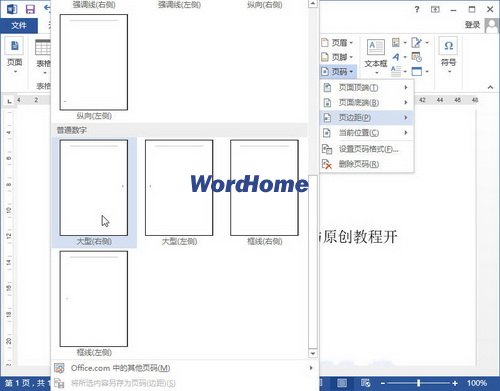
第1步,打开Word2013文档窗口,切换到“插入”功能区。在“页眉和页脚”分组中单击“页码”按钮,在打开的菜单中指向“页边距”菜单,并在打开的页边距面板中选择“普通数字大型(左侧)”或“普通数字大型(右侧)”选项
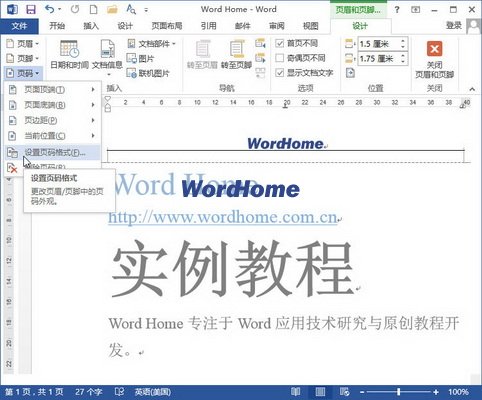
第2步,打开“页眉和页脚工具”功能区,在“页眉和页脚”分组中单击“页码”按钮,并在打开的菜单中选择“设置页码格式”选项
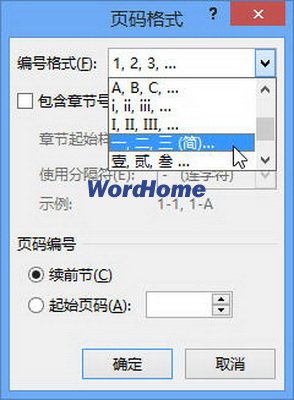
第3步,在打开的“页码格式”对话框中,单击“编号格式”下拉三角按钮。在编号格式下拉列表中选中“一、二、三(简)……”选项,并单击“确定”按钮
第4步,返回页眉和页脚编辑状态,拖动页码文本框的控制点,以减小其宽度,并增大其高度,使页码格式实现纵排

猜你喜欢
最新应用







热门应用













