
图文详解win7怎么安装蓝牙驱动
番茄系统家园 · 2022-10-24 01:22:50
小伙伴们,你怎么该怎么在win7系统下安装蓝牙驱动吗?估计大多数的人都不清楚该怎么操作,所以,小编今天就来给大家详细介绍win7安装蓝牙驱动的详细操作方法。
最近网友私信小编蓝牙驱动怎么安装呢,关于怎么安装蓝牙驱动的内容小编之前确实讲解过了,但是还是有很多朋友不知道怎么安装。好了,今天小编今天跟大家唠唠win7怎么安装蓝牙驱动的方法。
1,首先点击菜单,【开始】--【运行】(组合键:Win键+R 键)打开运行窗口。

win7电脑图解1
2,然后输入命令【dxdiag】并确定启动DirectX诊断工具。

蓝牙驱动电脑图解2
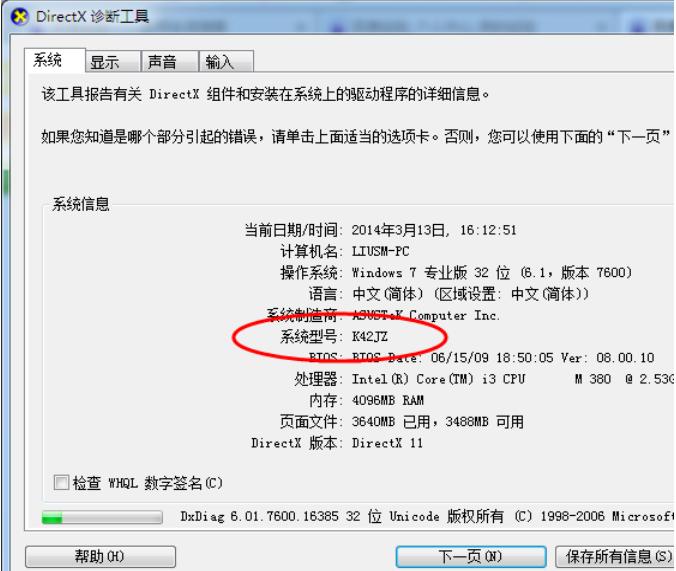
3,然后【系统】--【系统信息】下可以查看到笔记本的型号,
蓝牙驱动电脑图解3
4 ,进入华硕笔记本的中文官网,点击【服务与支持 】菜单。

win7电脑图解4
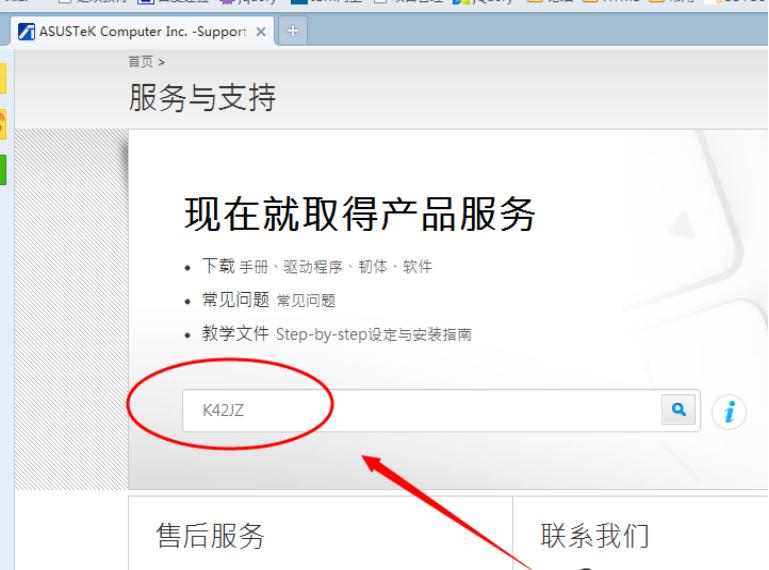
5,搜索笔记本相应的型号,如K42JZ。
蓝牙电脑图解5
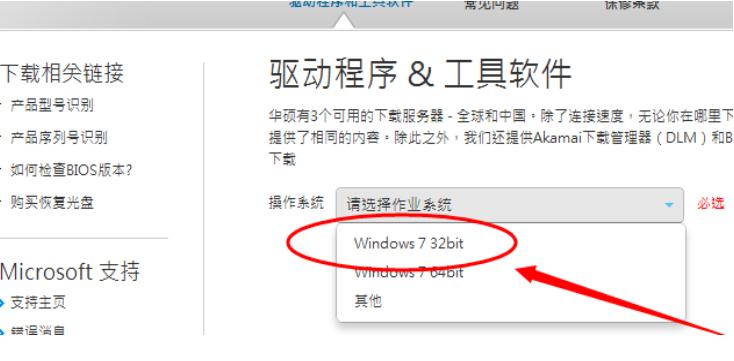
6,网站找到相应的笔记本型号的详细信息,在【驱动程序和工具软件】下选择操作系统的位数。
win7电脑图解6
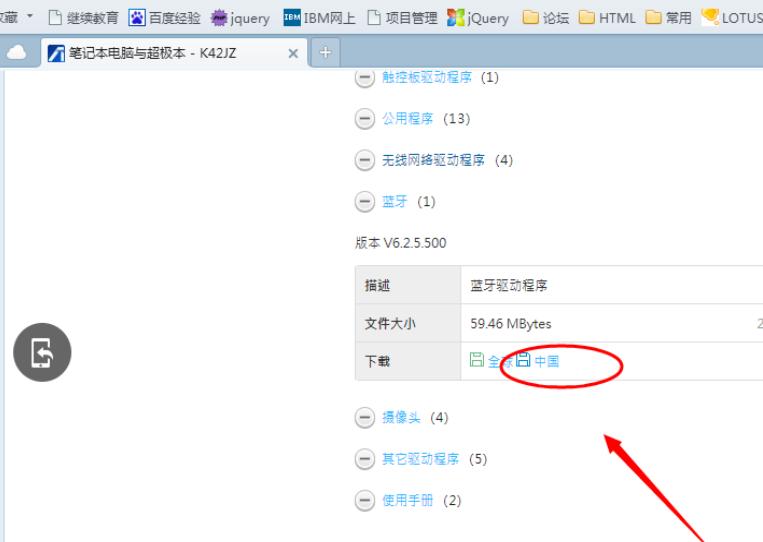
7,在驱动列表中找到蓝牙,打开下拉菜单,点击【中国】下载。
蓝牙电脑图解7
8,下载完成后,解压,双击setup.exe程序根据安装向导提示安装。
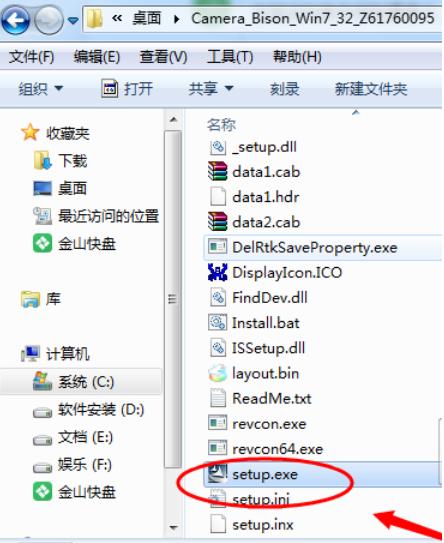
蓝牙驱动电脑图解8
以上就是win7电脑蓝牙驱动下载安装的操作方法了。
免责声明: 凡标注转载/编译字样内容并非本站原创,转载目的在于传递更多信息,并不代表本网赞同其观点和对其真实性负责。如果你觉得本文好,欢迎推荐给朋友阅读;本文链接: https://m.nndssk.com/qdwt/25999719FTum.html。猜你喜欢
最新应用







热门应用













