
请将磁盘插入驱动器,小编教你打开U盘提示“请将磁盘插入驱动器”怎么解决
番茄系统家园 · 2022-10-25 01:52:02
U盘是移动存储产品,用户也很喜欢它,它还可以重装系统,但是,用户却遇到一些麻烦,比如想读取u盘内容时,明明插入u盘了,可是电脑还提示“请将磁盘插入驱动器”,这是怎么回事呢?下面,小编给大家带来了打开U盘提示“请将磁盘插入驱动器”的解决图文。
不知道有没有这样的一个经历,把U盘插到我们的电脑上之后,能够看到提示“请将磁盘插入驱动器”。不能能读取,也不能存入文件了。有些人会不知道是什么原因,更别提解决了,那是不是不能使用了呢?下面,小编给大家介绍打开U盘提示“请将磁盘插入驱动器”的解决步骤。
打开U盘提示“请将磁盘插入驱动器”怎么解决
原因分析:
打开u盘提示“请将磁盘插入驱动器”无非以下原因所造成:
控制芯片出现故障不被检测。
存储芯片故障或不被检测到。
解决方法:
首先我们先判断是否由于控制芯片问题,具体步骤如下:
右键点击计算机,选择属性
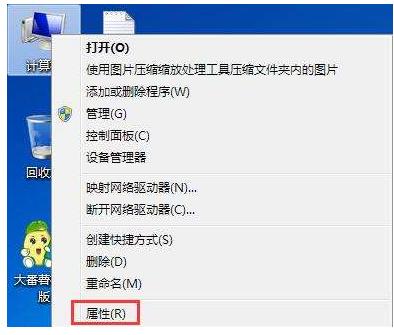
U盘图-1
打开设备管理器
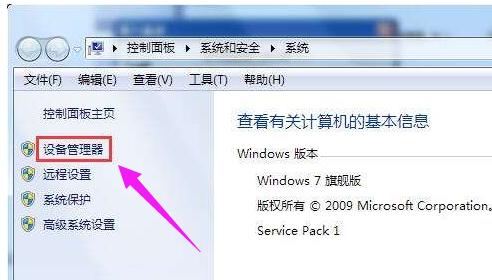
驱动器图-2
在设备管理器窗口中,将磁盘驱动器展开,里面有你的u盘或者移动硬盘的型号,右键选择“启用”。
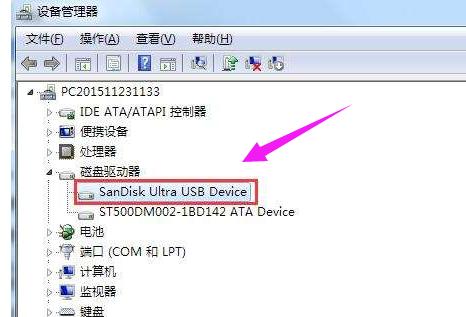
驱动器图-3
若是通过上述方法依旧无法奏效的话,那就有可能是储存芯片故障所导致,储存芯片无法修复,只能更换了。
以上便是插入u盘后提示“请将磁盘插入驱动器”的原因分析和问题解决。
免责声明: 凡标注转载/编译字样内容并非本站原创,转载目的在于传递更多信息,并不代表本网赞同其观点和对其真实性负责。如果你觉得本文好,欢迎推荐给朋友阅读;本文链接: https://m.nndssk.com/qdwt/2592145u7XIf.html。猜你喜欢
最新应用







热门应用













