
罗技G502鼠标驱动如何设置灵敏度和宏?
番茄系统家园 · 2021-09-16 01:19:41
罗技G502鼠标驱动如何设置灵敏度和宏?这篇文章主要为大家讲解一下在罗技G502鼠标驱动设置灵敏度和宏的方法,感兴趣的下伙伴们快动手操作一下吧。
- 软件名称:
- 罗技G502游戏鼠标驱动程序 64位 v8.76.155 官方正式版
- 软件大小:
- 92.9MB
- 更新时间:
- 2017-03-17
罗技G502鼠标驱动设置灵敏度和宏的方法:
1、首先在本站下载罗技G502鼠标驱动程序,然后打开它的设置界面。
2、右上角有一个小鼠标(板载内存)和一台电脑(自动游戏检测)的图样。由于板载内存里可设置宏命令但是无法循环,所以在这里我们选择自动检测选项,使用它来进行宏命令的设置。
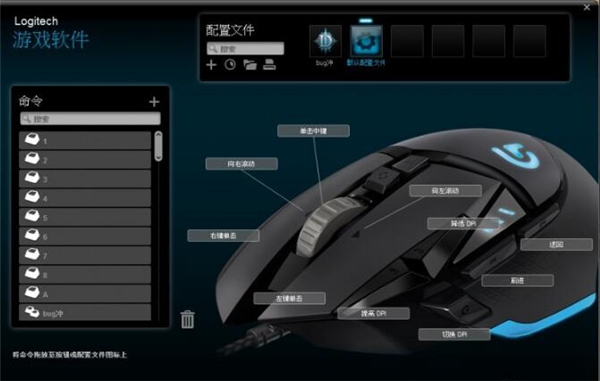
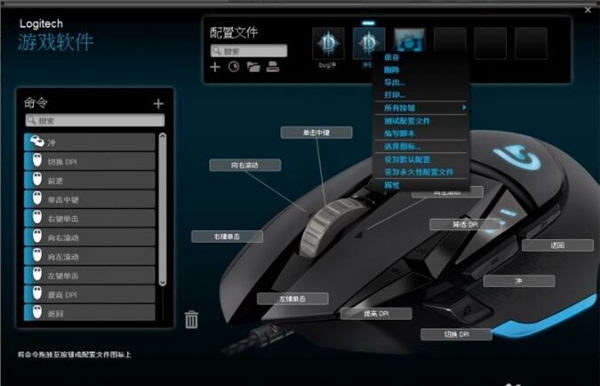
3、这时,我们先点击上方的空白框,也可点击配置文件下方的加号,先来创建一个键位配置。
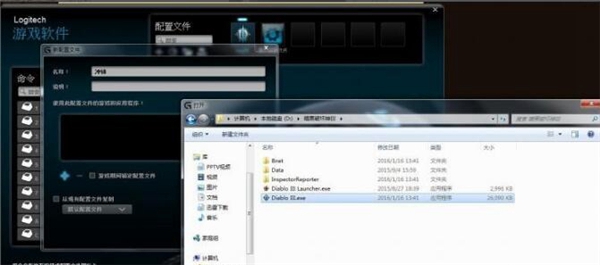
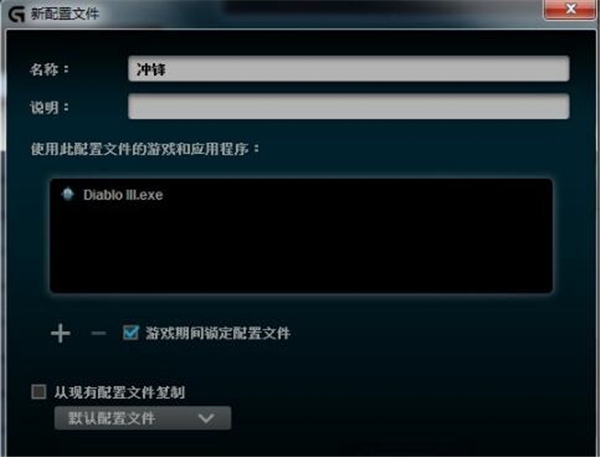
4、如:键位名称(随意)、设置次配置生效的程序,再选择暗黑3.exe文件。设置完成后点击确定。
5、接下来开始设置宏,小编这里选择原来的G5键(默认前进)。当然这个大家也可自定义按键,需要注意的是左键和右键不能设置。
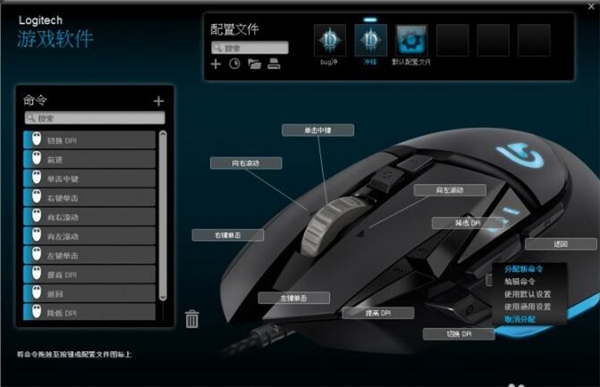
6、之后会出现菜单栏,点击分配新命令。接着就会弹出命令编辑器,在这里点击多键。
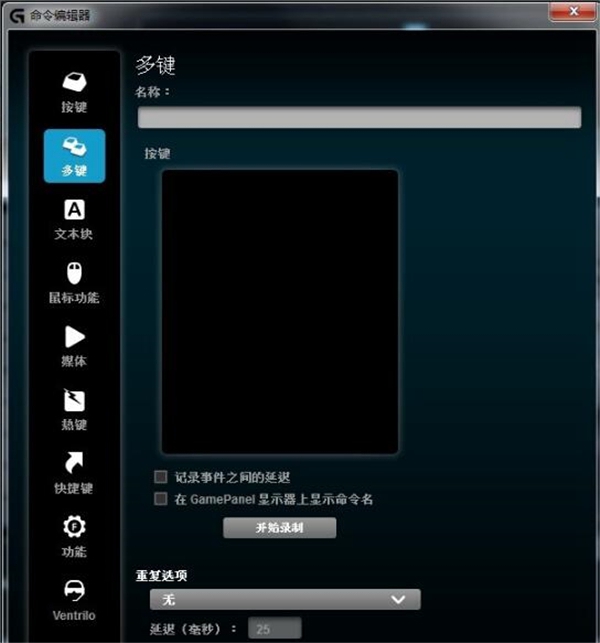
7、然后我们进入开始写宏。点击”开始录制“,设置重复选项及延迟时间即可。
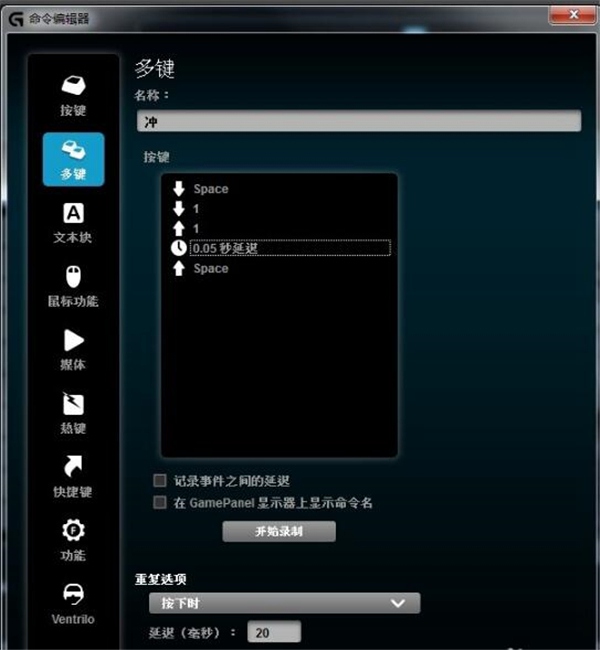
8、大家可根据自己的使用情况在这里设置不同的宏操作,设置完成后可右击配置文件,再点击测试配置文件把我们设置宏操作进行测试。
以上就是小编给大家带来的罗技G502鼠标驱动设置灵敏度和宏的方法,更多精彩内容请关注网站。
免责声明: 凡标注转载/编译字样内容并非本站原创,转载目的在于传递更多信息,并不代表本网赞同其观点和对其真实性负责。如果你觉得本文好,欢迎推荐给朋友阅读;本文链接: https://m.nndssk.com/qdwt/206162DpddvZ.html。猜你喜欢
最新应用







热门应用













