
thinkpad只有一个c盘怎么分区
番茄系统家园 · 2021-07-09 12:09:26
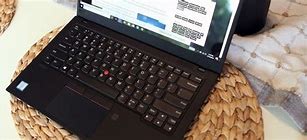
预装win7系统新笔记本硬盘分区方法
发布时间:2016-02-
发布者:系统城-
浏览数:
4621
笔记本以坚固可靠的性能吸引众多粉丝,最近有用户新买了预装win7的笔记本,发现硬盘只有一个C盘分区,C盘空间太大不方便管理,那么要怎么重新分区呢?下面系统城小编就跟大家带来新电脑重新划分磁盘分区的方法。
一、适用范围及准备工作
1、预装win7系统的笔记本、台式一体机
2、备份硬盘所有数据,备份和恢复系统方法
二、预装win7系统Thinkpad新笔记本分区步骤
1、首先进行系统恢复,此操作为了解决C盘只能分出一半空间的问题;
2、按下电源键出现ThinkpadLogo时按下蓝色按键进入RescueRecovery;
3、启动高级版RescueandRecovery,选择复原系统恢复出厂状态;
4、开始菜单列表或桌面上右键点击“计算机”选择“管理”;
5、点击“磁盘管理”,右键C盘,选择“压缩卷”;
6、计算可以压缩的空间,输入要分出的空间量,C盘至少保留30G以上的空间,其中1G=1024MB,点击压缩;
7、右键未分配的空间,点击“新建简单卷”;
8、输入简单卷大小,比如40960MB表示创建40G的新分区;
9、给新分区分配驱动器号,即盘符,下一步;
10、对分区进行格式化,勾选“执行快速格式化”;
11、最后点击完成,新建磁盘分区D,按照同样的步骤创建新的分区。
预装win7系统的Thinkpad要分区前需进行依次系统恢复,否则可分区的空间只有一半,有不懂的用户就根据上述方法来操作吧!
免责声明: 凡标注转载/编译字样内容并非本站原创,转载目的在于传递更多信息,并不代表本网赞同其观点和对其真实性负责。如果你觉得本文好,欢迎推荐给朋友阅读;本文链接: https://m.nndssk.com/post/9958.html。猜你喜欢
最新应用







热门应用













