
uefi模式安装win8 1
番茄系统家园 · 2021-06-21 18:25:43
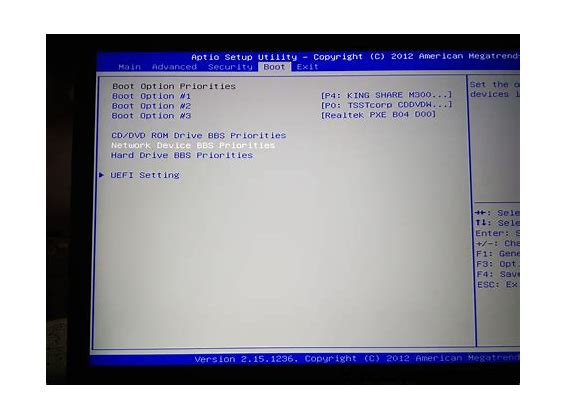
/*2
打开UEFI后重启当UEFI固件初始化的时候按F10选择UEFI固件引导设备比如, , or EFI 。
-----------------
/* 注1某些主板上可能需要手动指定到引导文件所在位置比如选择然后在你的引导设备中浏览引导文件例如在\EFI\Boot\这个位置。
-----------------
/* 注2如果你的机器主板打开UEFI模式重启后没有出现选择UEFI固件引导设备那么你需要手动指定让BIOS启动到方法就是在主板设置时选择重启后按提示进入所在目录加载它就行。
-----------------
/* 注3目前绝大多数UEFI主板都内建了EFIshell如果没有也可以通过U盘等工具加载EFIshell 上文中提到U盘中拷贝efishellx64就是为了防止主板没有内置EFIshell。
-----------------
/* 注4efishell操作不是UEFI下安装系统必须的步骤所以不要纠结不会efishell命令如果要用到的话只需要会简单的几个简单命令即可
--------------------------------------------------
相关阅读
猜你喜欢
最新应用







热门应用













