
win7系统环境下虚拟windowsxp
番茄系统家园 · 2021-06-19 12:44:56
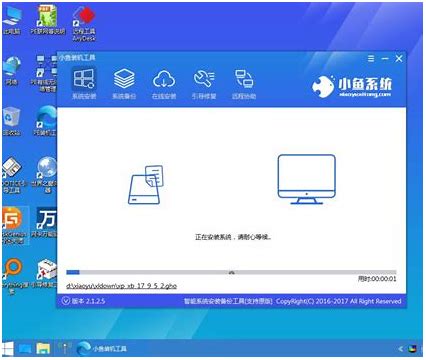
1.首先下载更新补丁和机器测试工具。
2.下载之后选择相应文件进行更新安装。
3.安装好以后,在开始菜单点击有两项子菜单和虚拟机(如果点就会进入微软下载页面,这个后面再说,先说运行虚拟机。
4.进入虚拟机页面,点击创建虚拟机,用法和虚拟机类似。
5.设置虚拟机就不于细说了,很简单大家自己设好了,然后双击新建的虚拟机进入安装页面,点击设置在光驱项里添加自己存放的镜像文件,自动进入安装页面,如果没有进入安装关闭虚拟机重新启动也会进入安装页面,到这里大家都很熟悉了,就不啰嗦了。
6.进入xp系统后点击工具安装集成组件,系统会自动安装
7.安装完毕后你的鼠标就可以在虚拟机和宿主机之间运行自如了,而且两机之间的文件可以互访,这一点与的设置稍有不同。
8.现在说一下第3步里的第一项点击。
9.进入微软下载网页。
10.设置第一项或64bit选择中文(这样安装后xp系统就是中文版的)。
11.下载第三项windowsvirtualxp,500多M,速度很快。
12.下载后安装文件是。msi格式。
13.双击直接安装。
14.安装后再点击开始里面的windowsvirtualxp项,进入虚拟xp系统,自动安装集成。
15.在这里就可以安装需要在xp系统下运行的程序。
16.现在开始设置共享快捷方式,设置好以后就可以把虚拟xp里面安装的程序在宿主机win7界面使用,这一点应该算是创新吧。点击开始右键,打开所有用户里的程序文件夹。
17.把需要共享的程序拖放在打开的程序文件夹内(就是建立程序的快捷方式)在这里用ie示范。
18.这时打开宿主机的开始菜单,就会发现在windowsvirtual,pc下面多了一项virtualwindowsxp应用程序,点开就能看到刚才在虚拟机里面设置的ie快捷方式,点击打开。
19.自动关闭虚拟机并重启。
20.IE打开,你会发现虚拟机里的程序就如同在win7界面运行一样,只不过任务栏图标显示虚拟机运行而已。
相关阅读
猜你喜欢
最新应用







热门应用













