
win7系统如何隐藏桌面win7 桌面图标怎么隐藏图标的方法
番茄系统家园 · 2021-07-06 08:35:28
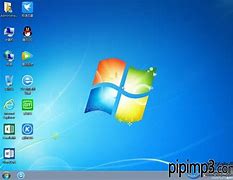
在我们使用的电脑中,桌面图标是系统操作的灵魂,在电脑使用中通过桌面图标,我们就可以快速、方便的打开程序,还有访问硬盘文件等。可是却有Win7系统用户说,还是比较喜欢电脑桌面干净,在桌面上不保留文件或者图标,对于这样的情况,我们要怎样隐藏桌面图标呢?这里就让小编来为大家介绍下,关于Win7系统隐藏桌面图标的具体操作方法吧!
方法如下:
1、首先,我们都要注意哦,我们的文件夹选项是不显示隐藏文件这样的设置,否则,文件隐藏了之后还能看见,这点我们要注意啊。大家去控制面板》文件夹选项》查看》看看自己的隐藏文件是不是不显示的,确定是这样设置的之后然后我们进行下一步操作。
2、然后我们选中桌面上我们需要隐藏的图标,然后进行下一步操作。
3、然后我们对桌面上选中的图标击右键,然后选择属性。
4、查看属性里面,我们选择常规,然后我们将隐藏这个选项勾住,点击确定。
5、最后刷新桌面,看到桌面上的我们需要隐藏的图标已经成功被我们隐藏,哈哈,成功。
关于
Win7
系统
隐藏
桌面
图标
的操作
方法
就为大家介绍完了,用户要是
想恢复显示自己的图标,只需要到文件夹选项里面勾选显示隐藏的文件
的
选项即可
,那么就能
看到我们隐藏的桌面图标
了
。
免责声明: 凡标注转载/编译字样内容并非本站原创,转载目的在于传递更多信息,并不代表本网赞同其观点和对其真实性负责。如果你觉得本文好,欢迎推荐给朋友阅读;本文链接: https://m.nndssk.com/post/8427.html。猜你喜欢
最新应用







热门应用













