
硬盘有坏道怎么修复 新DiskGenius修复成功教程
番茄系统家园 · 2021-07-05 23:52:22
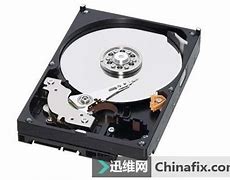
硬盘使用时间长了就会出现坏道,其寿命也在大大降低,若是系统在读取坏道中的数据就会出现卡顿现象,严重时甚至会造成宕机,若是硬盘坏道处于系统文件的位置,这可能造成无法开机的后果,所以,我们要保证硬盘的寿命,必须修复逻辑坏道,阅读下文了解使用修复硬盘逻辑坏道的方法。
硬盘坏道分为两种:物理坏道和逻辑坏道。物理坏道为永久性损伤,只能隔离不能修复,而逻辑坏道则可以修复,其坏道错误是软件引起的,只要修复扇区即可。
硬盘坏道修复操作步骤:
1、点击硬盘-坏道检测与修复菜单项,程序弹出如下对话框:
2、请首先选择要检查的硬盘,设定检测范围(柱面范围)。点击开始检测按钮,软件即开始检测坏道。发现坏道时会将坏道情况显示在对话框中。如下图所示:
3、检测过程中遇到坏道时,检测速度会变慢。检测完毕,软件报告检测到的坏道数目。
4、检测完成后,可以通过点击保存报表按钮,将检测结果保存到一个文本文件中,以备查用。也可以点击保存检测信息按钮,将检测结果存为一个软件自定义格式的文件,在下次想查看时点击读取检测信息按钮,即可在当前界面显示此次检测信息。
5、如果要立即尝试修复刚刚检测到的坏道,可点击尝试修复按钮。软件显示下面的提示:
重要说明:
坏道修复会破坏坏道附近的数据!在可能的情况下,一定要先对磁盘数据进行备份。如果坏道区域存有重要数据,请不要用本功能修复坏道,而应该将硬盘送到专业的数据恢复中心恢复数据。坏道修复会破坏数据,而不是恢复数据!另外需要说明的是,并不是所有的坏道都能修复,本功能可以修复的坏道种类有限。
为了数据安全,建议不再使用已出现坏道的磁盘。即使坏道已经修复。尤其不要在其上存放重要数据。
6、如果没有进行过坏道检测,或者运行本软件之前用其它软件进行过坏道检测,为节省时间,也可以在不检测的情况下直接用本软件修复坏道。
7、如果修复成功,将鼠标悬停在柱面方格上空,提示显示已修复:
8、修复完成,软件报告已修复的坏道个数。请实际检测修复结果。
以上便是关于使用修复硬盘逻辑坏道的方法,物理坏道不可修复,其为永久性损伤,若是用户的硬盘经过检测之后出现大片红色格子,笔者建议用户换一块硬盘。
免责声明: 凡标注转载/编译字样内容并非本站原创,转载目的在于传递更多信息,并不代表本网赞同其观点和对其真实性负责。如果你觉得本文好,欢迎推荐给朋友阅读;本文链接: https://m.nndssk.com/post/8218.html。



















