
win7系统如何去除多余的开机启动项,一个简单命令帮win7怎么删除多余的启动项你解决
番茄系统家园 · 2021-07-05 23:05:02
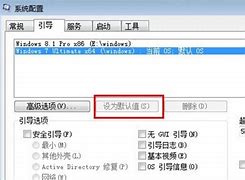
我们的电脑在使用的时候,会随着时间的推移,变得越来越慢,这可能和你的电脑下载很多的软件有关,你是否发现在你使用了电脑一段时间之后,电脑的开机速度变慢了,原先开机时间10秒左右,现在开机竟然能达到1分钟左右,于是你开始使用相关加速软件进行优化,可是效果还是不够理想。相信不少电脑使用用户都遇到过电脑开机慢的问题,其实这个问题的原因是由于你的电脑开机自动加载的程序太多导致的,那么我们只需要删除多余的开机启动项,就可以提升电脑开机的速度了。下面。我将为大家介绍一下win7系统如何去除多余的开机启动项的操作方法,希望对大家有所帮助。
1、首先,打开运行命令。利用开始菜单中的运行命令或者使用快捷键键+R键,打开运行命令。
2、在运行命令对话框中,输入,然后点击确定。
3、在打开的系统配置窗口中,点击启动选项卡,里面列表中复选框打勾的就是我们的电脑在启动时候加载的,如果你的加载项很多的话,肯定开始速度慢了。
4、查看列表后,觉得没必要启动的就把复选框中的勾去掉,有用的就留下,然后点击确定即可。要想使其生效,就需要我们重新启动电脑。
好了,以上就是win7系统如何去除多余的开机启动项的操作方法,是不是很简单,学会了之后,我们就不会为我们的电脑开机启动慢的问题所烦恼了。还不赶快试试,是不是觉得电脑的运行速度和开机速度比以前明显提升了。如果你觉得本篇文章对你有所帮助,就为我点个赞吧,并记得收藏本文和转发给你的朋友啊,您的支持是我前进的最大动力,感谢有你的陪伴。
免责声明: 凡标注转载/编译字样内容并非本站原创,转载目的在于传递更多信息,并不代表本网赞同其观点和对其真实性负责。如果你觉得本文好,欢迎推荐给朋友阅读;本文链接: https://m.nndssk.com/post/8196.html。猜你喜欢
最新应用







热门应用













