
win7备份和还原系统的操作方法
番茄系统家园 · 2021-06-21 08:32:14
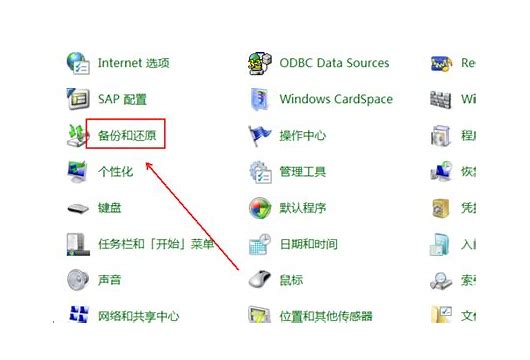
很多用户都会反映Win7系统使用过程中会出现系统或应用程序方面的小故障,针对这些小问题,再选择进行电脑系统的重装就有些过于麻烦了。Win7系统内带有系统备份和还原的功能,那么win7备份和还原系统操作方法是什么呢?很多朋友不知道win7怎么备份和还原。下面我们就一起来看看win7备份和还原教程。
win7备份和还原系统的操作方法如下:
1、打开控制面板,选择并点击“系统和安全”。
2、在打开面板的右侧栏中找到“备份和还原”并点击。
3、点击左侧的“创建系统映像”,然后选择在硬盘上备份系统镜像。
4、点击“浏览文件夹”选择备份系统文件所存储的位置,然后选择要备份的驱动器,我们一般都将系统安装在C盘,所以选择备份C盘,再点击下一步。
5、确认系统文件的备份位置,并点击“开始备份”,系统就开始进行备份了。
6、备份完成后,系统会提示你是否创建系统修复光盘,如果你有多余光盘,可以在这里选择刻录一张系统修复光盘。
7、如果需要进行系统还原,就在“备份和还原”界面选择点击“还原我的文件”,然后选择系统还原所在的位置。
如果觉得步骤有些麻烦的话,可以通过本站的小编一键重装系统来快速实现win7系统的备份和还原。
以上就是小编带来的win7备份和还原系统的操作方法的全部内容,希望可以提供帮助。
相关阅读
猜你喜欢
最新应用







热门应用













