
win7家庭组共享打印机 生活更便捷
番茄系统家园 · 2021-07-04 02:31:59
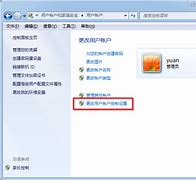
家里只有一台打印机,其它电脑想打印文档就得先把文件发送到那一台上,操作麻烦又浪费时间。如果两台电脑都安装了Win7系统,这个问题就容易解决了。只要在Win7上创建一个家族组,让家中其它Win7电脑都加入到这个组,就可以实现打印机共享了。
创建家庭组
在连接了打印机的Win7电脑单击“开始”按钮,打开“控制面板”。在搜索框中输入“家庭”就可以找到“家庭组”选项。
在“家庭组”窗口中点击“创建家庭组”,勾选要共享的内容。打印机自然是必选的,文档、音乐、图片等内容可以根据自己的需要来决定是否共享。
点击“下一步”,系统会给出一串无规律的字符,这就是家庭组的密码。
记下这串密码后点击“完成”保存并关闭设置。家中的其它Win7电脑就可以凭密码加入到这个家庭组了。
想要加入已有的家庭组,同样先从控制面板中打开“家庭组”设置,你会发现原来显示“创建家庭组”的按钮这时已经变成了“立即加入”。
同样也选择一下这台电脑上可以共享到家庭组的内容,然后在下一步中输入正确的家庭组密码,就可以加入到这个组了。
使用家庭组中共享的打印机
加入到有打印机的家庭组后,系统会自动检测出网络上的打印机。自动连接打印机不必执行任何操作,只要已经加入家庭组,打印机就会列出在“设备和打印机”中。单击“开始”按钮,打开“设备和打印机”。如果该位置显示出打印机设备,那证明一切就绪,打印机可以使用了。
如果打印机没有列出在“设备与打印机”中,但你可以看到一条消息,提示“发现一台家庭组打印机”,那么则单击该消息开始安装打印机。
除了打印机之外,Win7家庭组还支持图片、视频、音乐和文档共享,甚至可以直接在家庭组的电脑上播放音乐。Win7提供的这种便捷共享功能,不仅能让我们的生活和工作更高效,同时也起到增进家庭成员之间相互了解的作用。
免责声明: 凡标注转载/编译字样内容并非本站原创,转载目的在于传递更多信息,并不代表本网赞同其观点和对其真实性负责。如果你觉得本文好,欢迎推荐给朋友阅读;本文链接: https://m.nndssk.com/post/7208.html。



















