
win7系统硬盘安装ghost
番茄系统家园 · 2021-07-03 08:11:38
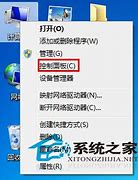
在系统没崩溃的情况下,如何通过硬盘安装的方式,实现快速装机目的呢?现在很多的电脑已经不带光驱,光盘安装和U盘安装比较麻烦,硬盘重装最简单,也非常适合电脑小白,本文就以图文形式教大家硬盘安装。
XP退休了不怕,我有奇招,十分钟可升级到WIN7,不需要光盘、U盘,更不需要请人帮忙。硬盘安装系统,速度最快。不用使用光盘直接本地安装,连光盘和光盘刻录功夫都省下来了。
硬盘安装步骤方法:
首先在网上下载一个系统,大家最好选择一些比较稳定安全兼用的系统来安装,硬盘安装过程,我们就使用冰封技术系统来做演示。
不过在硬盘重装ghostwin7系统之前,尽量把系统文件放到最后一个盘(例如:电脑里有分C,D,E三个盘,那么E盘就是最后一个盘,因为GHOST系统是把C盘进行还原安装的,所以我们提倡把系统文件放到最后一个盘,绝对不能放到C盘)
提醒一下,最好选择一些比较优秀和稳定的系统来进行硬盘安装windows7。首先,把下载到硬盘的系统文件用winrar或者好压等解压缩软件进行解压文件,如图.
ghostwin7硬盘安装图解详情(1)
按"确定"进行解压文件
ghostwin7硬盘安装图解详情(2)
正在解压过程中,耐心等待一下
ghostwin7硬盘安装图解详情(3)
解压后点击进入解压后的文件夹
ghostwin7硬盘安装图解详情(4)
进入文件夹后点击运行"AUTORUN"这个程序win7系统硬盘安装ghost
ghostwin7硬盘安装图解详情(5)
运行后,点击"安装GhostWindows7系统"
ghostwin7硬盘安装图解详情(6)
按"确定"
ghostwin7硬盘安装图解详情(7)
点击"是"这个选项
ghostwin7硬盘安装图解详情(8)
点击"马上重启"就进入自动重启
ghostwin7硬盘安装图解详情(9)
重启后就是进入GHOST系统还原的过程,此过程后系统会自动重启
ghostwin7硬盘安装图解详情(10)
系统重启后进入部署,这个过程会自动安装驱动和一些设置等,此过程不需要任何操作,系统会自动完成,然后重启.
ghostwin7硬盘安装图解详情(11)
重启后此安装系统过程就完成了,全新的WIN7系统就会呈现在眼前.
ghostwin7硬盘安装图解详情(12)
以上就是相关ghostwin7硬盘安装系统图文教程内容了,硬盘安装ghostwin7是不需要用到光盘也不需要用到U盘就能直接本地硬盘进行安装系统的一个操作过程。好了,更多的系统安装军教程,详情可以关注我们的官方网站!
免责声明: 凡标注转载/编译字样内容并非本站原创,转载目的在于传递更多信息,并不代表本网赞同其观点和对其真实性负责。如果你觉得本文好,欢迎推荐给朋友阅读;本文链接: https://m.nndssk.com/post/6794.html。



















