
屏幕分辨率不对应对方法
番茄系统家园 · 2021-06-21 04:32:52
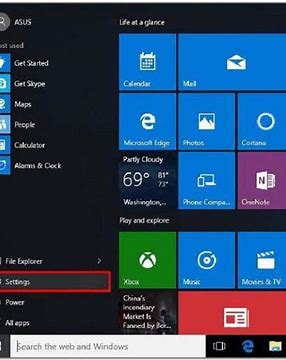
自从电脑、手机等电子产品普及到人们的日常生活,屏幕分辨率的大小和设置问题就会常常被人们提及。合适的分辨率不仅能让显示屏更加清晰,而且能让人在视觉上感到更加舒服,而与显示器不匹配的分辨率,则会产生文字和画面显示变形、甚至黑屏等问题。但是很多用户并不知道怎样调节屏幕分辨率,更不知道分辨率调到多少才最佳,系统通常都是默认把屏幕分辨率调成显示屏可支持的最大分辨率的状态,很多人也觉得分辨率调到最高了,屏幕状态也就最佳了,到底真相是怎样的呢,大家跟一起来看看吧。
首先,屏幕分辨率是定义画面解析度的标准,由每帧画面的像素数量决定。以水平显示的图像个数乘以水平扫描线数表示,如,表示一幅图像由个点组成。分辨率越高,显示的图像就越清晰,但这并不是说把分辨率设置的越高越好,因为显示器的分辨率最终是由显像管的尺寸和点距所决定的。
一般情况下,显示器尺寸和分辨率值得关系为:
14寸显像管(CRT)显示器
17寸液晶或CRT显示器
19寸液晶显示器(普屏)
19寸液晶显示器(宽屏)
20寸液晶显示器(宽屏)
22寸液晶显示器(宽屏)
24寸液晶显示器(宽屏)
当然,上述的分辨率值并非绝对,根据显示器接口、显卡设置和驱动等不同,屏幕分辨率也会多多少少有些区别,视情况而定。上面的数据仅供大家参考,大家可以设置一下进行对比。但是一定不要超过显示器支持的最大分辩率,比如,显示屏支持的最大分辨率是1024768,但是硬要调到12801024,就会导致只能显示局部或者直接黑屏。
那么,如何调整电脑显示屏分辨率呢?
WIN7系统:
1、鼠标右键单击桌面空白处,选择屏幕分辨率。
2、在弹出的对话框中展开分辨率列表,自由调节分辨率数值,点击确定即可。
WindowsXP系统:
1、鼠标右键点击桌面空白处,选择属性。
2、切换到设置标签,找到屏幕分辨率。
3、左右拉动滑动条,进行调整。
如果分辨率无法调整怎么办:
1、先检查显卡及显示器的驱动程序是否已安装或有异常:点击开始菜单选择运行在运行中输入devmgmt.msc(不含引号),单击确定打开设备管理器展开显示卡前面的+号查看该项目下是否出现问号或感叹号,或在其他设备下方出现类似视频控制器(VGA兼容)等字眼如果有,则说明显卡驱动程序未安装或不可用,可下载驱动精灵,更新一下显卡驱动。
2、如果显卡驱动已安装且没有异常,就根据使用说明书检查显卡及显示器是否可以达到你所要求的性能。
3、如果一切正常,那就是显示器故障,只能联系维修中心解决。




















