
linux双系统安装教程 ubuntu14 双系统
番茄系统家园 · 2021-07-03 02:54:06
是一款很优秀的系统引导软件,功能强大,最关键的是傻瓜式一站式简易操作,极其适合新手使用!!!一、准备工作(在WIN7下操作完成)1从官网上下载镜像文件,大小接近700M。
下载最新版安装之。
2誊出一个盘,点击右键格式化后删除之。
这个盘15G以上比较稳妥。
(删除卷)3安装好后,启动软件:
按照上图的序号点击,会打开一个记事本文件,将如下代码粘贴到文件尾部并保存:
(hd0,0)(hd0,0)=-scan/filename=/ubuntu-10.10-desktop-i386.isoroquietsplashlocale=zh_CN.UTF-8initrd(hd0,0)/initrd.lz
到此,EasyBCD部分就操作完了。
下面将下载的ubuntu-10.10-desktop-i386.iso文件放到某个盘的根目录下(记住一定要改为这个名字,也就是要保证和你下载的Ubuntu镜像文件名一致!!!),然后用虚拟光驱或解压缩软件将iso打开,将casper文件夹目录下的vmlinuz和initrd.lz复制或解压到C盘根目录下。
(如果是其他linux系统不仅要求iso文件名字一样,还要求vmlinuz和initrd文件是从网上的源里对应下载,这个有些要查具体代号我提供一个中国科学技术大学开源软件镜像源http://debian.ustc.edu.cn/,还有initrd文件有些是img后缀也要在menu.lst中改)二、安装过程电脑重启后,就会发现启动菜单会多了一项NeoGrubBootloader,选择NeoGrubBootloader启动项,就会进入Ubuntu桌面,先不要急着点击点桌面上的安装系统图标。
先点击桌面左上角应用程序附件终端,输入sudoumount-l/isodevice后回车。
这主要是为了防止安装过程中出现无法卸载挂载点的错误。
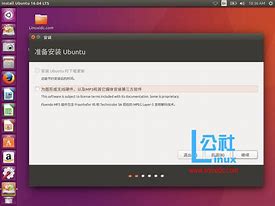
然后可以点击桌面上的安装Ubuntu一步步按照提示选择安装了。
这里介绍一下安装过程中涉及到的分区问题:
安装的时候选择手动分区(或者选择使用全部空闲)1选择freespace(空闲空间)2点击Newpartition(新建分区)3选择新分区的类型:
Primary(主分区)(安装双系统且已安装Windows的话,/分区的类型选择Primary或者Logical都可以,其它分区选择Logical逻辑分区。
单独安装Ubuntu到全新磁盘,/分区需要选择Primary,其它分区选择Logical逻辑分区就可以)4输入新分区的大小(以MB为单位)5选择新分区的位置(你希望新分区是建在可用空间的首部还是尾部,一般默认统一选择开始就可以)6选择使用的文件系统(一般用ext3或ReiseFS)7选择挂载点8点击OK确认
一般常见的分区方式有:
1分两个区:
/分区和SWAP分区;
2分三个区:
/分区、/home分区和SWAP分区。
关于详细的分区设置建议先参考一下相关文章。
下图为3个分区的方式(推荐),注意:
为了避免不必要的麻烦,引导程序(Deviceforbootloaderinstallation)的路径最好不要使用默认的设置,而应在下拉菜单选项中选择/分区所对应的设备(下图中应选择/dev/sda1)。
安装完会自动重启三、设置引导【大部分安装过后都默认进linux,不过不用担心。
题外话:
我这个资深菜鸟就因为进不了win7重装了一边win7还不行,不得不找售后。
】重启后可能出现两三种情况(一).有选择win7或者Ubuntu10.10就是和没安装一样不要急先进win7安装好后重启进入WIn7,打开EasyBCD,如图,删除NeoGrub(1~3);
4点击Linux/BSD5Type选GRUB(Ubuntu使用的是Grub启动管理器)6Name是显示在启动界面上的文字,自己填7Drive就是你刚才安装Grub的分区,/或/boot的那个分区8点击Add
然后你也可以点击ViewSettings修改默认启动哪个系统、点击EditBootMenu修改默认等待多少秒之类
最后,C盘根目录下vmlinuz和initrd.lz文件可以删除了,如果你不需要EasyBCD了也可以将它卸载掉。
重启电脑就可以进入Win7、Ubuntu双启动界面了。
(二)重启后倒计时若干妙后直接进linux.这种情况建议Ctrl+Alt+Delete重启然后在倒计时结束前按任意键或者指定键(有提示)进入选择others,然后就有进win7选择了。
再按(一)做(三)重启后直接进linux这样此时要修改grub.conf具体步骤:
找到'文件编辑器'用它打开/boot/grub/grub.conf找到default=0为default=1保存退出再重启就进win7了。
免责声明: 凡标注转载/编译字样内容并非本站原创,转载目的在于传递更多信息,并不代表本网赞同其观点和对其真实性负责。如果你觉得本文好,欢迎推荐给朋友阅读;本文链接: https://m.nndssk.com/post/6684.html。



















