
win7实现多用户登录远程桌面的方法
番茄系统家园 · 2021-07-02 12:28:42
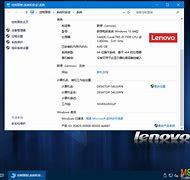
1、创建需要远程的两个用户账号。点击桌面计算机右键—管理—本地用户和组—用户—新建用户。假设创建一个用户
用户
2、开启计算机远程。点击桌面计算机右键—属性—远程设置—勾上允许任意版本远程桌面的计算机连接
点击远程
3、将新建用户添加到远程桌面组。在远程设置里面点击用户—添加
添加
4、在选择用户里面点击高级–立即查找找到刚刚我创建的需要远程的用户依次点击确定。一般管理员账号的不需要再添加的。管理员账号本来就属于远程账号组
属于远程账号组
5、防火墙如果是开着的就需要确认是否开启远程桌面服务。控制面板—系统和安全—防火墙—高级设置—入站规则。确认远程桌面是服务是启用状态
确认是否开启远程桌面服务
6、点击开始菜单—运行—输入“”进入本地组策略编辑器
输入“”
7、在本地组策略编辑器里面依次展开计算机配置—管理模板—组件—远程桌面服务—远程桌面会话主机—连接—限制连接的数量
展开计算机配置
8、打开限制连接数这里未配置时默认的最大连接数是1.点击已启用—允许的RD最大连接数为该为2—确定
点击确定
9、打开“远程桌面服务用户限制到单独的远程桌面服务会话”点击已禁用然后确定
点击已禁用
10、下载一个。
下载一个
免责声明: 凡标注转载/编译字样内容并非本站原创,转载目的在于传递更多信息,并不代表本网赞同其观点和对其真实性负责。如果你觉得本文好,欢迎推荐给朋友阅读;本文链接: https://m.nndssk.com/post/6395.html。猜你喜欢
最新应用







热门应用













