
win7系统如何修改桌面保存路径 Win7系统把桌面保存路径修到D盘的
番茄系统家园 · 2021-07-02 08:55:22
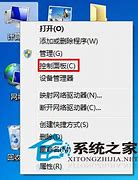
Win7系统如何修改桌面保存路径,Win7系统把桌面保存路径修到D盘的方法
发布时间:2016-11-
发布者:系统城-
浏览数:
win7系统喜欢将下载的文件放置在桌面,时间久了,桌面就会堆积很多文件,而桌面文件都是占用C盘空间,导致系统运行速度变慢,怎么办呢?其实大家可以修改桌面保存路径,把桌面保存路径修改到D盘,这样可以缓解系统盘压力。那么Win7系统如何修改桌面保存路径?以下教程内容分享Win7系统把桌面保存路径修到D盘的方法。
推荐:
位系统下载
具体方法如下:
1、在D盘新建一空白文件夹,命名为桌面;
2、进入C盘→用户→(你的计算机名)就可以看到一个文件夹,名称是桌面;
3、在桌面文件夹上右键属性,位置,然后在下面默认位置改成D:桌面;
4、点击移动,等系统把以前桌面的文件都转移到D盘完成后即可。这时在桌面的文件上右键,查看属性你就会发现,桌面的文件现在都己经保存在D盘了。
以上教程步骤就是Win7系统把桌面保存路径修到D盘的方法,这样可以缓解系统盘压力,有需要的不妨一起来尝试下。
相关教程:
XP桌面背景文件路径
桌面在d盘移回c盘
安装时修改我的文档路径
苹果ppt自动保存路径
模板路径
上一篇:win7我的电脑中不显示扫描仪和摄像头的原因和解决方法
下一篇:win7桌面ie删不掉的处理方法(图文)
我要分享:
QQ空间
新浪微博
腾讯微博
人人网
百度贴吧
豆瓣网
天涯社区
更多
Win7系统如何修改桌面保存路径,Win7系统把桌面保存路径修到D盘的方法相关教程
相关阅读
猜你喜欢
最新应用







热门应用













