
win7系统怎么打开3d加速 win7系统开启win7 xp mode 3d加速3d硬件加速的
番茄系统家园 · 2021-07-02 04:47:25
当前位置:win7之家win7教程Win7系统怎么打开3d加速win7系统开启3d硬件加速的方法
Win7系统怎么打开3d加速win7系统开启3d硬件加速的方法
发布时间:2016-09-02
发布者:win7之家-慧歌
浏览数:
6094
3d硬件加速就是利用硬件模块来替代软件算法以充分利用硬件所固有的快速特性,而在win7系统玩游戏的时候,需要开启硬件加速才能支持网络游戏,那么win7系统怎么打开3d加速呢?接下来给大家介绍一下win7系统开启3d硬件加速的方法吧。
推荐:位系统下载
1、要开启必须要显卡、显卡驱动程序和操作系统支持(及之后的系统肯定是支持的)才行;
2、首先,查一下显卡的厂商和型号,看显卡是否支持该功能。注意,如果显卡不支持,这个功能是无法启用的。幸运的是,几乎所有主流独立显卡、处理器核心显卡都支持。不过,一些比较老的集成(板载)显卡可能不支持。(从图中可以获得的信息是的显卡,但是制造商却显示为ATI,完全对不上号,所以我也无法确认显卡的型号。)
3、如果显卡支持的话,先到显卡厂商网站下载对应型号的最新驱动程序包,并安装;
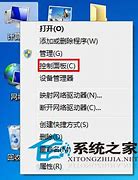
4、然后到“控制面板”中找到“显示”,切换到“设置”选项卡,打开“高级”,在“疑难解答”中把硬件加速功能全部启用。(如果硬件加速导致系统不正常的话,请恢复原来的设置。)
5、最后,如果需要游戏中支持的话,要到微软下载中心,下载“最终用户运行时”安装程序并安装所需的支持库。
关于win7系统开启3d硬件加速的方法就给大家介绍到这边了,有需要的用户们可以参照上面的方法步骤来进行操作吧,希望可以帮助到大家,更多精彩内容欢迎继续关注win7之家www.win7zhijia.cn!
上一篇:Win7系统禁用任务管理器的方法【图文】
下一篇:Windows7系统利用百度卫士清理注册表垃圾的方法
免责声明: 凡标注转载/编译字样内容并非本站原创,转载目的在于传递更多信息,并不代表本网赞同其观点和对其真实性负责。如果你觉得本文好,欢迎推荐给朋友阅读;本文链接: https://m.nndssk.com/post/6245.html。



















