
bios设置中更改硬盘接口模式为ide的方法
番茄系统家园 · 2021-07-01 03:18:58
bios设置中更改硬盘接口模式为ide的方法
时间:2017-06-
来源:快启动
点击:
次
相信很多朋友在重装系统的时候都发现了,在xp系统和win7系统互换时,经常因为电脑硬盘的兼容性问题而发生了蓝屏现象,即使是安装成功了,在日后使用时偶尔也会发生蓝屏。所以大家想将win7系统装xp系统的时候切记将硬盘模式更改为ide,下面快启动小编就跟大家分享一下bios设置中更改硬盘接口模式为ide的方法。
bios设置中更改硬盘接口模式为ide的方法:
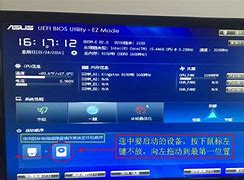
1、重新启动电脑,然后在弹出第一个开机画面的时候,一直不停地按键盘上的DEL键直到进入BIOS设置之中,如果是笔记本电脑的话就使用品牌固定的热键进入BIOS设置;
2、进入了BIOS设置之后,使用键盘上的↑↓←→来移动光标,选择“”菜单用回车进入,然后找到,按回车进入;
3、使用键盘将光标移动到回车,然后进行选择,IDE模式适用于、等经典老系统;而AHCI模式适用于、、等新系列系统,所以选择了IDE模式保存了之后,再重启电脑,那么在u盘安装xp系统的过程中就不会出现蓝屏了。
温馨小贴士:设置完之后,大家记得按F10进行保存设置哦。
以上就是bios设置中更改硬盘接口模式为ide的方法,如果大家在用u盘装系统的时候,要注意一下win7系统改xp系统的话要进bios修改一下硬盘模式,不然出现蓝屏就有点小麻烦了,如果在设置过程中遇到不懂的,可以加群****咨询大神哦。
免责声明: 凡标注转载/编译字样内容并非本站原创,转载目的在于传递更多信息,并不代表本网赞同其观点和对其真实性负责。如果你觉得本文好,欢迎推荐给朋友阅读;本文链接: https://m.nndssk.com/post/5773.html。猜你喜欢
最新应用







热门应用













