
win7安装oracle10g方法
番茄系统家园 · 2021-06-20 23:14:11
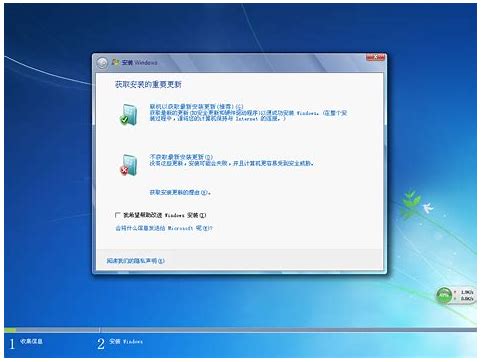
图1-1图1-2
接下来进入正式安装
第一步:双击安装包里面的,出现安装对话框,如图1-3。选择高级安装,然后按下一步。
图1-3
第二步:根据你的需要选择安装的类型,然后下一步,如图1-4。
这里建议安装企业版,因为企业版功能比较强大,
图1-4
第三步:选择安装路径,然后下一步,如图1-5。
建议使用默认路径,若要修改尽量只改盘符,即尽量不要破坏其结构。
另外安装路径不要有空格,否则很可能导致安装完成后有些功能运行不起来。
图1-5
第四步:之后会进行先决条件检查,可见这里出现了个警告,如图1-6,这里的任何警告都必须解决掉,否则安装的软件必定出问题。必须要有一个固定的IP以供日后设置监听器时使用,这里显然就是这个问题,这里先跳到第五步。
图1-6
第五步:添加一个假网卡,按CTRL+R(或者"开始"-"运行"),输入打开硬件添加界面,如图1-7。
图1-7
选择手动添加(第二项),如图1-8
图1-8
选择"网络适配器",如图1-9。
图1-9
左边选择"",右边选择"",确定,如图1-10
图1-10
点击完成即可,如图1-11。
图1-11
第六步:打开网络共享中心,在右侧选择“更改适配器设置”,如图1-12。
图1-12
如图1-13本地连接2就是第五步新建的假网卡。对着它右键-属性,给新添加的假网卡""随便配置一个IP,例如"",如图1-14。
相关阅读
猜你喜欢
最新应用







热门应用













