
联想硬盘保护系统 Active Protection System硬盘保护系统 智能冷却
番茄系统家园 · 2021-07-01 01:35:33
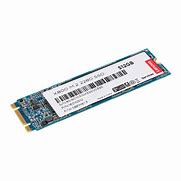
开机按F4键调出硬盘保护界面
保护系统电脑图解1
若无特殊需求,推荐使用“选择安装”,请选择“重新分区”,点击“下一步”
联想电脑图解2
确认硬盘容量无误后,点击“添加分区”进行创建
硬盘电脑图解3
添加分区界面如下图,填写“分区容量”和“分区名称”,选择“分区类型”,若该分区将安装操作系统,勾选“分区可以启动(操作系统)”
保护系统电脑图解4
除、外的分区无法实现自动格式化,选择NTFS分区或是其它分区后,“立即格式化”选项不可选
电脑硬盘电脑图解5
可对需要保护的分区直接设置为“快速恢复”
硬盘电脑图解6
通常,我们会将“恢复频率”设置为“每次开机”或“手动恢复”
硬盘电脑图解7
可以选择是否隐藏此分区安装的操作系统,如选择隐藏,则在硬盘保护的启动界面上将不再显示这个分区上安装的系统
保护系统电脑图解8
设置好所有分区后,点击下一步
保护系统电脑图解9
双击数据分区,(例如:)进行数据区所属关系设置
电脑硬盘电脑图解10
选择所属分区,(例如:OS1)默认为专属数据盘
联想电脑图解11
将所有数据分区设置完毕后,点击“确定”
保护系统电脑图解12
开始安装保护模块,并提示用户切换至保护模式,点击“取消”,等操作系统全部安装完毕后,在切换到保护模式
联想电脑图解13
屏幕下方有相应提示,此提示也可取消显示,具体需在管理员菜单中设置
电脑硬盘电脑图解14
以上就是联想硬盘保护系统的使用方法。
免责声明: 凡标注转载/编译字样内容并非本站原创,转载目的在于传递更多信息,并不代表本网赞同其观点和对其真实性负责。如果你觉得本文好,欢迎推荐给朋友阅读;本文链接: https://m.nndssk.com/post/5723.html。猜你喜欢
最新应用







热门应用













