
雷神小钢炮st重装win7系统教程
番茄系统家园 · 2021-09-01 18:00:48
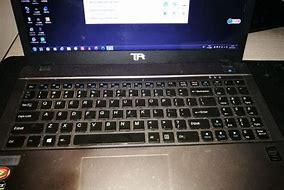
重装须知:
使用黑鲨装机大师进行重装系统时,记得打开之前将所有的杀毒软件关闭,以免系统重装失败。
准备工具:
1.下载黑鲨装修大师工具
2.一台正常联网的电脑
具体步骤:
第一步、在黑鲨界面中选择“启动U盘”下的“本地模式”,根据自己需要选择“安装路径”,最后点击“安装到D盘”。(安装路径不同,显示的盘符也不同)
2.此时黑鲨会弹出以下提示窗口,直接点击“确定”将窗口关闭。
3.电脑开始自动安装本地PE文件,请大家耐心等待。
4.PE文件下载完成后,此时在弹出的窗口中直接点击“确定”。
5.本地模式安装完成后开始重启电脑。重启后在启动管理器界面中选择“-”模式回车进入。
6.成功进入黑鲨PE系统后,黑鲨会自动搜索电脑中的系统文件,如果电脑中没有系统文件的话,大家直接点击“在线安装”进行下载。
7.根据自己需要选择系统文件的安装位置,可以勾选“安装完自动重启”复选框,等系统安装完电脑就会自动进行重启,最后点击“系统下载”。
直接在弹出的窗口中点击“继续”即可。
8.选择win7系统文件进行下载,在“浏览”中选择系统文件的保存位置后直接点击“添加下载”。
黑鲨开始自动下载win7系统,全程无需手动进行操作。
系统文件下载成功后,在弹出的窗口中直接点击“安装”或者等待电脑自行安装。
黑鲨进入安装win7系统的状态,此过程同样无需手动进行操作,耐心等待5-10分钟时间即可。
系统最终安装成功后,在以下界面点击“立即重启”电脑或者等待电脑自行重启。
11.电脑重启后会进入一个阶段的部署安装状态。
等部署完成后最终进入重装完成的win7桌面,此刻电脑成功重装win7系统。
以上就是本次小编为大家带来的了雷神小钢炮ST本地模式重装win7系统教程操作步骤,更多精彩内容请大家关注黑鲨网站。
上一篇系统如何查询更新记录下一篇:没光盘没u盘怎么重装win7系统
免责声明: 凡标注转载/编译字样内容并非本站原创,转载目的在于传递更多信息,并不代表本网赞同其观点和对其真实性负责。如果你觉得本文好,欢迎推荐给朋友阅读;本文链接: https://m.nndssk.com/post/56946.html。猜你喜欢
最新应用







热门应用













