
win7设置u盘
番茄系统家园 · 2021-09-01 07:30:11
有热心网友问之家小编win7设置u盘pe是如何操作的?他一直都想要学习win7设置u盘pe方法,但一直都没有找到合适的教程。看到网友们都这么爱学习,那小编也不马虎,就把非常精彩的win7设置u盘pe方法分享给大家,让网友们都能学习。
使用U盘PE多数情况下是用于安装XP,,系统。所以刻录U盘PE启动盘建议准备一个4G或4G以上的U盘,方便存放系统原版镜像
制作U盘PE需要格式化U盘,请自行预先备份U盘内文件
win7设置u盘pe方法图一
小编感觉理解PE是一个很重要的过程,有些新手不理解PE是怎么样的一个存在,从而使用过程中模凌两可
PE,也被称为PE工具箱,全名为,是一个预安装环境,带有有限服务的最小子系统。计算机爱好者/IT工作者/普通用户常常使用PE来解决各种电脑问题如电脑无法正常启动。
通win7设置u盘俗来说,大家可以把PE理解为一个微型系统,这个微信系统可以安装在U盘/光盘,是一个独立的微型系统。所以大家可以在计算机系统无法启动/进入时进入这个独立的PE微型系统来查找计算机开机错误的原因从而解决问题
win7设置u盘pe方法图二
个人推荐使用通用,采用Win8内核,使用简单容易上手,功能齐全
右键通用安装包,选择以管理员身份运行
图三
选择制作可启动U盘
win7设置u盘pe方法图四
安装方式:单分区启动方式(推荐)
写入U盘:选择你插入的U盘
格式化U盘:勾选格式化U盘
原生格式:USB-HDD
包含DOS工具箱:勾选
win7设置u盘pe方法图五
弹出格式化U盘选择,选择是开始格式化U盘
win7设置u盘pe方法图六
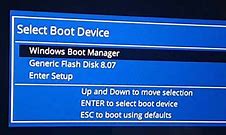
重启计算机在LOGO动画界面按下主板选择启动项的快捷启动按键或进入BIOS将U盘设置为第一启动项,就可以进入U盘PE系统,电脑公司版系统是非常好用的电脑系统,值得网友们使用。
win7设置u盘pe方法图七
综上所述的全部内容就是windows7之家小编为网友们带来的win7设置u盘pe方法了,相信聪明机智的网友们在上面教程的帮助下,都能马上学会设置u盘pe方法。喜欢小编的教程可以收藏起来,方便日后使用,也可以分享给身边的好朋友们哦。让大家都能受益。
免责声明: 凡标注转载/编译字样内容并非本站原创,转载目的在于传递更多信息,并不代表本网赞同其观点和对其真实性负责。如果你觉得本文好,欢迎推荐给朋友阅读;本文链接: https://m.nndssk.com/post/56399.html。



















