
win7系统还原被关闭怎么打开 win7打开系统还原的方法
番茄系统家园 · 2021-09-01 05:00:27
使用win7系统的用户都知道,它自带有系统还原功能,可以帮助用户更好的恢复和还原系统,但是有不少win7系统用户发现系统还原被关闭,那么要怎么打开系统还原呢?下面为大家带来win7打开系统还原的方法供大家参考。
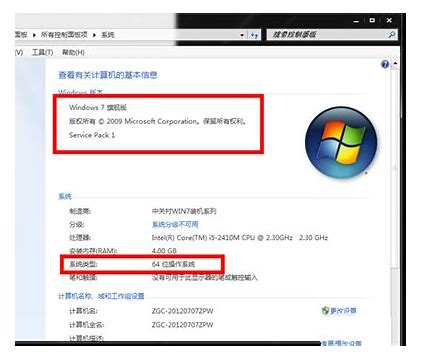
1、在win7系统的开始菜单中打开控制面板,然后单击打开“系统”;
2、在左侧窗格中,单击“系统保护”。如果系统提示您输入管理员密码或进行确认,请键入该密码或提供确认。
3、在“保护设置”下,单击磁盘,然后单击“配置”。
执行下列操作之一:
1、若要还原系统设置和以前版本的文件,请单击“还原系统设置和以前版本的文件”;
2、若要仅还原以前版本的文件,请单击“仅还原以前版本的文件”;
3、单击“确定”,然后再次单击“确定”。
上述给大家介绍的就是关于win7打开系统还原的方法,还不知道如何打开系统功能的用户们可以上面的方法来进行打开就可以了,更多精彩内容欢迎继续关注win7之家电脑系统下载站!
相关推荐:番茄花园win7系统下无法开启系统还原功能的解决方法
免责声明: 凡标注转载/编译字样内容并非本站原创,转载目的在于传递更多信息,并不代表本网赞同其观点和对其真实性负责。如果你觉得本文好,欢迎推荐给朋友阅读;本文链接: https://m.nndssk.com/post/56291.html。猜你喜欢
最新应用







热门应用













