
win7分辨率设置过高超出范围导致win7显示超出范围黑屏的处理方式
番茄系统家园 · 2021-09-01 04:23:13
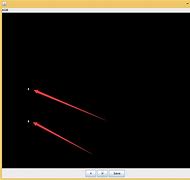
1.开关机,当即将进到系统选择项时,马上按F8键进到高级模式;
2.进到高级模式后,先挑选安全模式这这项,按进到;
3.进入安全模式会比进到没问题系统方式時间要长某些,因此细心等一等,进到后,屏幕背景是黑的,任务栏都是黑色的,由于安全模式要以至少資源的起动方式,因此许多物品都不容易起动;
4.进到后,在主屏幕空白处用鼠标右键点击,在右键菜单中挑选特性这这项;
5.开启了显视特性对话框,在对话框菜单栏中,挑选设定这这项;
6.在设定的网页中,挑选下边的高級按键,点击进到;
7.在(初始监控器)和特性对话框中,挑选适配器这这项;
8.进到了适配器网页,点一下下边的列举全部方式这一按键,会跳出1个列表框,从文中挑选合适你显示屏的像素,我的显示屏是17寸的,为,因此挑选:,真彩色(32位),初始更新这这项,假如我不太知道你的显示屏的像素,能够把它调为很小,后边其他的五颜六色(32位),初始更新要相同,修补完之后再去渐渐地调返回没问题像素。
9.设定进行后,按明确,三路回到时必须按明确。随后再重启笔记本,看能否没问题进到系统;
10.假如上边能没问题进到系统,修补像素完成,下边也不实行了,假如还不好,按左右方式进到高级模式,随后挑选开启VAG方式这这项,后边其他的流程与安全模式是相同的,主屏幕右健-特性-设定-高級-适配器-列举全部方式-挑选合适你显示屏的像素-明确。
左右也是win7显示屏超出范围黑屏的解决方案,假如有客户碰到一样的难题,能够按所述方式来解决困难,期待今日的共享能给大伙儿产生协助。
免责声明: 凡标注转载/编译字样内容并非本站原创,转载目的在于传递更多信息,并不代表本网赞同其观点和对其真实性负责。如果你觉得本文好,欢迎推荐给朋友阅读;本文链接: https://m.nndssk.com/post/56259.html。猜你喜欢
最新应用







热门应用













