
一键ghost win7安装教程 一键ghost win7系统下载
番茄系统家园 · 2021-08-31 19:42:48
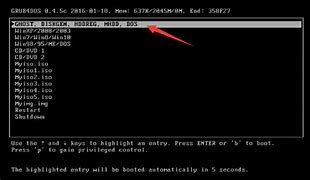
一键安装教程一键系统下载
如何一键安装系统呢?手动装win7可直接在系统中一键,手动安装win7也可在pe下进行。下面笔者介绍一键安装系统教程。
方法一:常规系统下重装
1.首先要把ISO镜像解压出来。获得一个后缀名是.GHO的文件,注意是文件夹里最大的那个文件。放到C盘以外的分区上。
2.系统下可以使用OneKeyGhost这个工具,自行下载。
3.打开,选择还原分区,选择刚才解压出来的gho文件,选中C盘【注意路径中不能有中文!】
4.然后点击确定,重启。
5.这里不需要操作,自动运行。
6.然后就进入ghost还原界面,进度走完系统便重装系统win7完成。
方法二:PE环境下GHOST
首先是进入PE环境,在PE下同样可以使用上述方法一,下面讲解手动ghost的方法。
启动手动GHOST,鬼脸图标。
以此选择LocalPartitionFromImage,可以简单记住123。
选择gho镜像。
直接点击OK。
选择分区,注意看容量辨别,别搞错了。
然后点击YES。
还原就开始了。
最后就完成后。这不是错误提示,是询问你是否重启,点击右边的重启即完成了系统的重装/还原。
以上就是一键ghost安装系统windows7旗舰介绍了,有需要安装系统的用户,可参照以上的详细步骤进行操作哦。
win7旗舰版
宏基笔记本windows764位ghost下载旗舰版系统V2019.01
最新联想笔记本台机ghostwin764位官方旗舰版系统下载v2019
华硕通用ghostwin7旗舰版系统64位下载地址v2019.01
深度系统GHOSTWIN764位中文硬盘版系统下载2019
win7纯净版
win7原版iso镜像旗舰版系统下载_win7纯净版32/64位
win7纯净版系统iso镜像win764位纯净版旗舰版下载
萝卜家园官网ghostwin7纯净版64位v2019(免激活装机)
系统之家win7纯净版64位Ghost系统下载(免激活装机)v2019
相关阅读
猜你喜欢
最新应用







热门应用













