
aero特效怎么打开 Aero有什么功能效果
番茄系统家园 · 2021-08-31 14:40:23
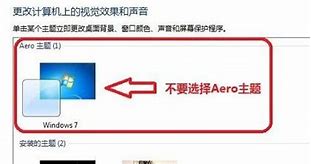
Win7开启Aero特效其实就是开启Win7系统界面透明,很多工具都支持该设置,而在Win7系统中,设置该功能也有多种方法,在设置Aero特效之前,建议用户将操作系统还原到默认主题,以免出现错误的情况。
Win7开启Aero特效的方法
方法一:Win7开启Aero特效个性化
1、鼠标右键桌面,选择个性化,如图1所示:
图1鼠标右键个性化
2、在打开的界面中选择窗口颜色,如图2所示:
图2打开窗口颜色
3、在出现的界面中将启用透明效果的勾去掉选择保存修改,如图3所示:
图3去掉勾选启用透明效果
方法二:Win7开启Aero特效性能选项
1、选中桌面上的计算机鼠标右键选择属性,如图4所示:
图4计算机属性
2、在出现的界面左侧选择高级系统设置在弹出的系统属性界面选择高级在性能栏目选择设置,如图5所示:
图5打开性能选项界面
3、在性能选项中,将启用和启用透明玻璃前的勾取消点击确定,如图6所示:
图6去掉Aero效果
PS:方法二完成后就会出现如图7所示界面,而且使用该方法后,很难再恢复原先的效果,请大家慎重考虑!
图7系统关闭Aero效果后
方法三:Win7开启Aero特效搜索功能
1、打开开始菜单,在搜索栏目中输入Aero,选择在上启用或禁用透明玻璃效果或者查找并修复透明和其他视觉效果存在的问题。如图8所示:
图8开始搜索Aero
2、选择前者,则只要勾选启用透明效果并选择保存修改,如图3所示:
3、选择后者,则在出现的Aero界面选择下一步即可,系统会自动进行修复还原,如图9所示:
图修复
以上便是关于Win7开启Aero特效的方法的一些快捷方法,如果操作系统中Aero特效是灰色状态,则表示该系统是阉割版,强行开启Aero特效将出现严重的卡顿现象。
免责声明: 凡标注转载/编译字样内容并非本站原创,转载目的在于传递更多信息,并不代表本网赞同其观点和对其真实性负责。如果你觉得本文好,欢迎推荐给朋友阅读;本文链接: https://m.nndssk.com/post/55321.html。猜你喜欢
最新应用







热门应用













