
联想笔记本uefi改legacy的bios设置详细图文教程
番茄系统家园 · 2021-08-31 05:46:01
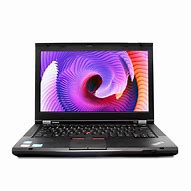
联想电脑如何设置起动?如今新式电脑全是选用起动方式,以融入win8、这种新式电脑操作系统,只有win7以前的系统软件大多数不兼容uefi,只是选用起动方式,硬盘分区表是MBR,而并不是GPT,假如要在新品电脑装win7以前的系统软件,还要将uefi改为,随后将硬盘分区表gpt改为mbr。下边网编跟大伙儿详细介绍将联想电脑的uefi改为起动方式的方式。
推荐下载:
支持8代cpu的win7镜像下载:位旗舰版(1,集成intel8代cpuUSB驱动,处理安裝全过程没法鉴别USB机器设备的难题。2,nvme固态盘难题。3,支持intel9代cpuuhd630集成显卡)
lenovo将uefi改为legacy起动的方式:
一、安裝前提前准备工作中
1、首先我们需要制作一个U盘启动程序,具体方法请查阅另一篇文章:如何用《U盘魔术师》制作U启动的详细图文教程。
二、lenovo将uefi改为legacy模式BIOS设置方法
1、启动始终按F2或(FN+F2)进到BIOS,按方向键转换到Security,挑选SecureBoot回车键设成Disabled关掉安全性起动,这儿必须要关,不然uefi方式改不了legacy模式,如图所示;
2、转至Exit,把OSOptimizedDefaults设定为Disabled,改为支持传统式正确引导方式,如图所示;
3、转换到Boot,把BootMode从UEFI改为Legacyonly正确引导方式,再把csm默认设置disabled改为enabled,打开兼容模式,挑选F10储存设定,在弹出来的选择项中挑选YES,如图所示;
5、插进制做好的移动u盘启动盘,重新启动按F12或FN+F12调成起动管理方法提示框,挑选USBHDD鉴别到移动u盘起动进到PE将gpt系统分区改为mbr系统分区类弄,那样uefi改为模式后重装系统能够进正确引导,如图所示;
三、改硬盘分区文件格式为MBR系统分区(改了legacy传统式正确引导后,系统分区种类必须是mbr)。
1、挑选移动u盘启动盘进到PE后,在桌面运作DiskGenius分区工具,点一下工具栏的【固态盘】,挑选【变换分区表种类为MBR文件格式】,然后点击【快速系统分区】开展系统分区;以下进行后就能够重装系统了。具体详细的方法请查看:GPT分区转为MBR格式分区的详细图文教程。
以上就是以联想笔记本uefi改legacy的BIOS设置详细图文教程。你学会了吗?其实所有的品牌电脑设置方法大同小异,可以举一反三。需要更多的装机教程,请多多关注win7旗舰版。
免责声明: 凡标注转载/编译字样内容并非本站原创,转载目的在于传递更多信息,并不代表本网赞同其观点和对其真实性负责。如果你觉得本文好,欢迎推荐给朋友阅读;本文链接: https://m.nndssk.com/post/55039.html。



















